部门成员管理
点击组织后台页面左侧侧边栏的 部门与成员,进入到部门与成员管理页面。
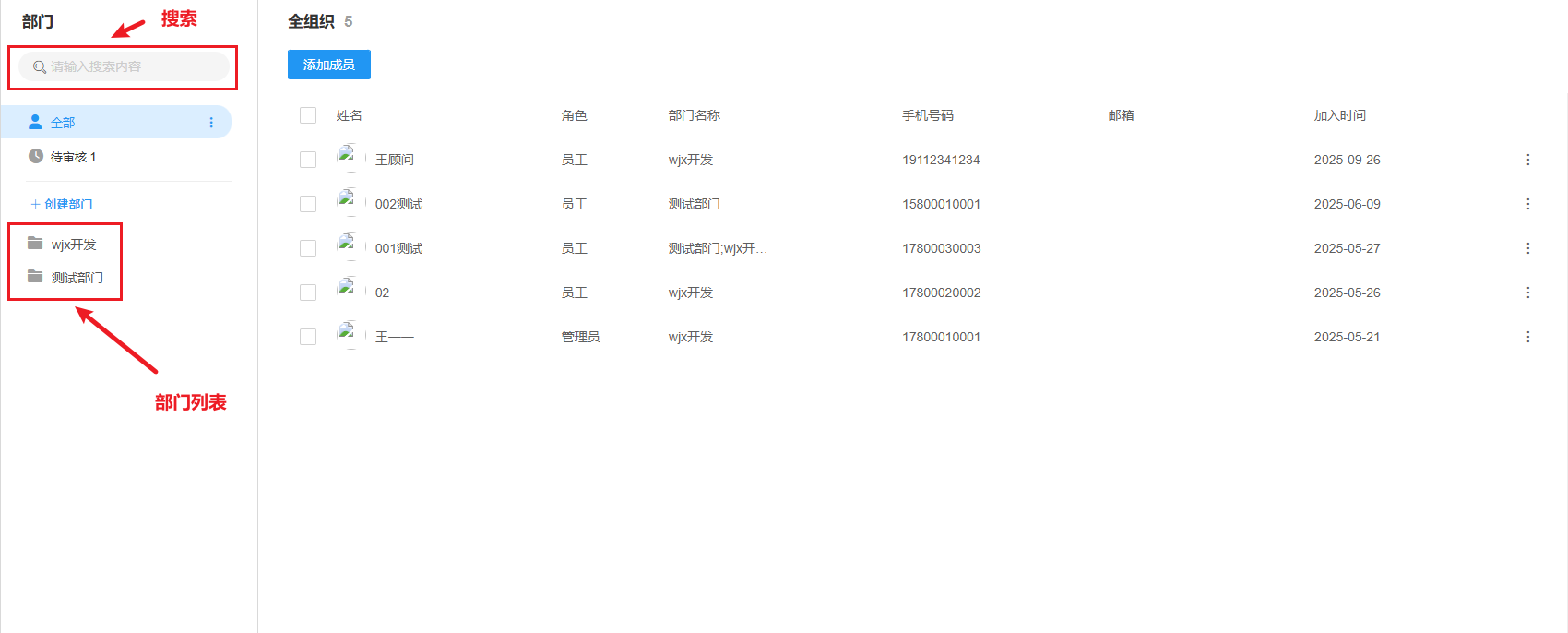
左侧展示部门列表,通过部门列表可以对右方人员进行筛选,支持对成员进行搜索。
一、角色说明
-
管理员: 管理员拥有组织下的权限,组织负责人属于管理员。
-
顾问: 顾问权限与管理员权限类似,可协助组织管理员进行设置。
-
员工: 员工不允许进入组织后台界面。
二、审核列表
展示已加入组织和用户加入组织的申请列表。
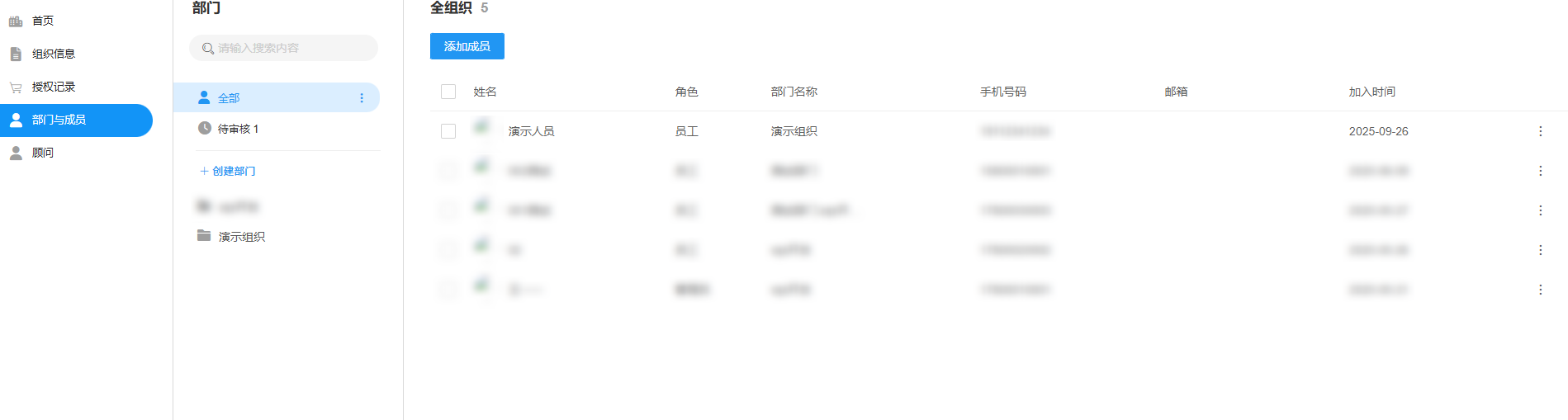
1) 全部
展示已加入的全部组织
展示信息:姓名、手机号、邮箱
2) 待审核
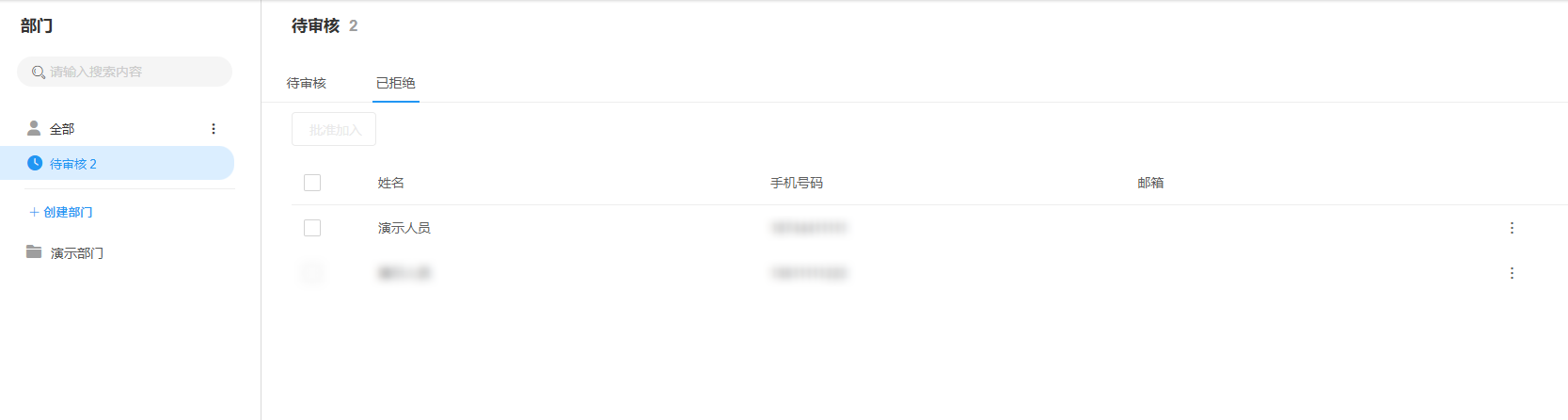
展示待审核的列表。
- 待审核
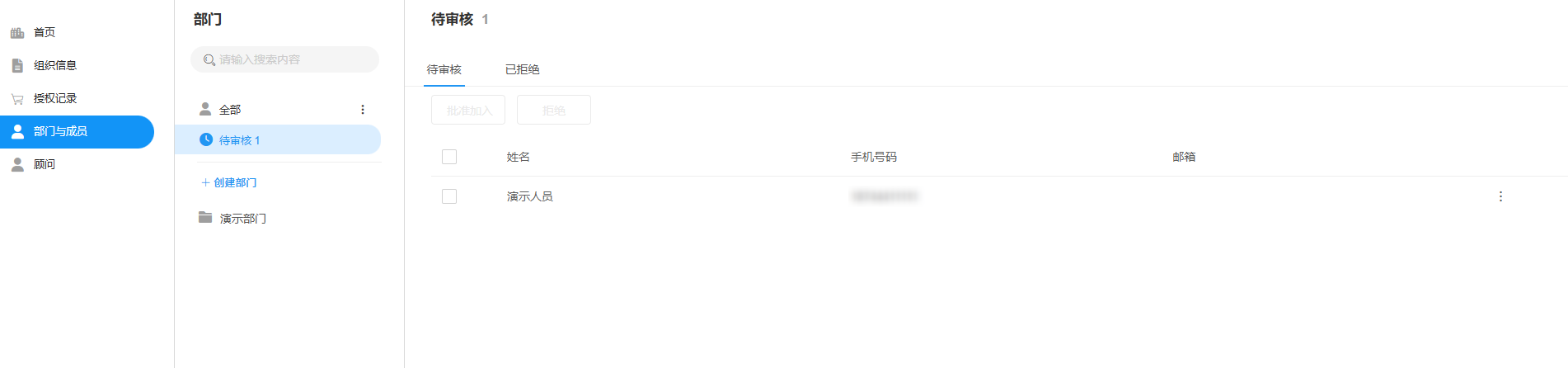
- 已拒绝
3) 用户详情
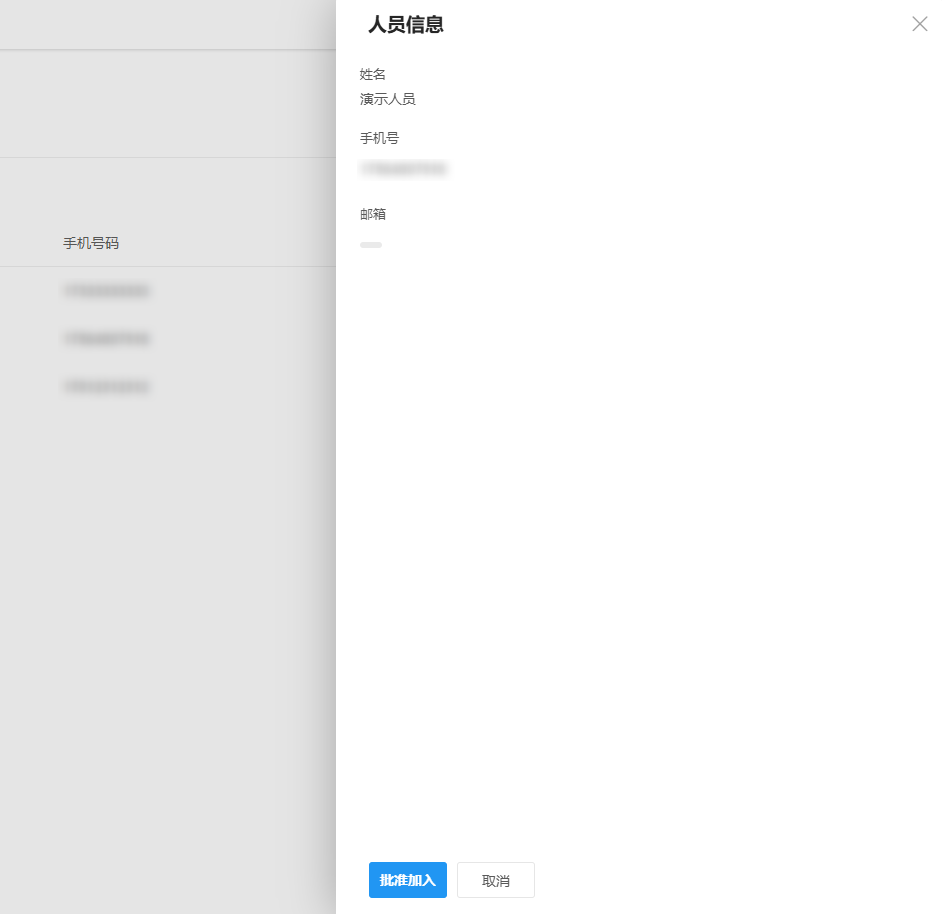
点击用户可查看用户详细信息,点击批准加入为用户选择部门后,点击确定用户可加入组织。
4) 批准加入
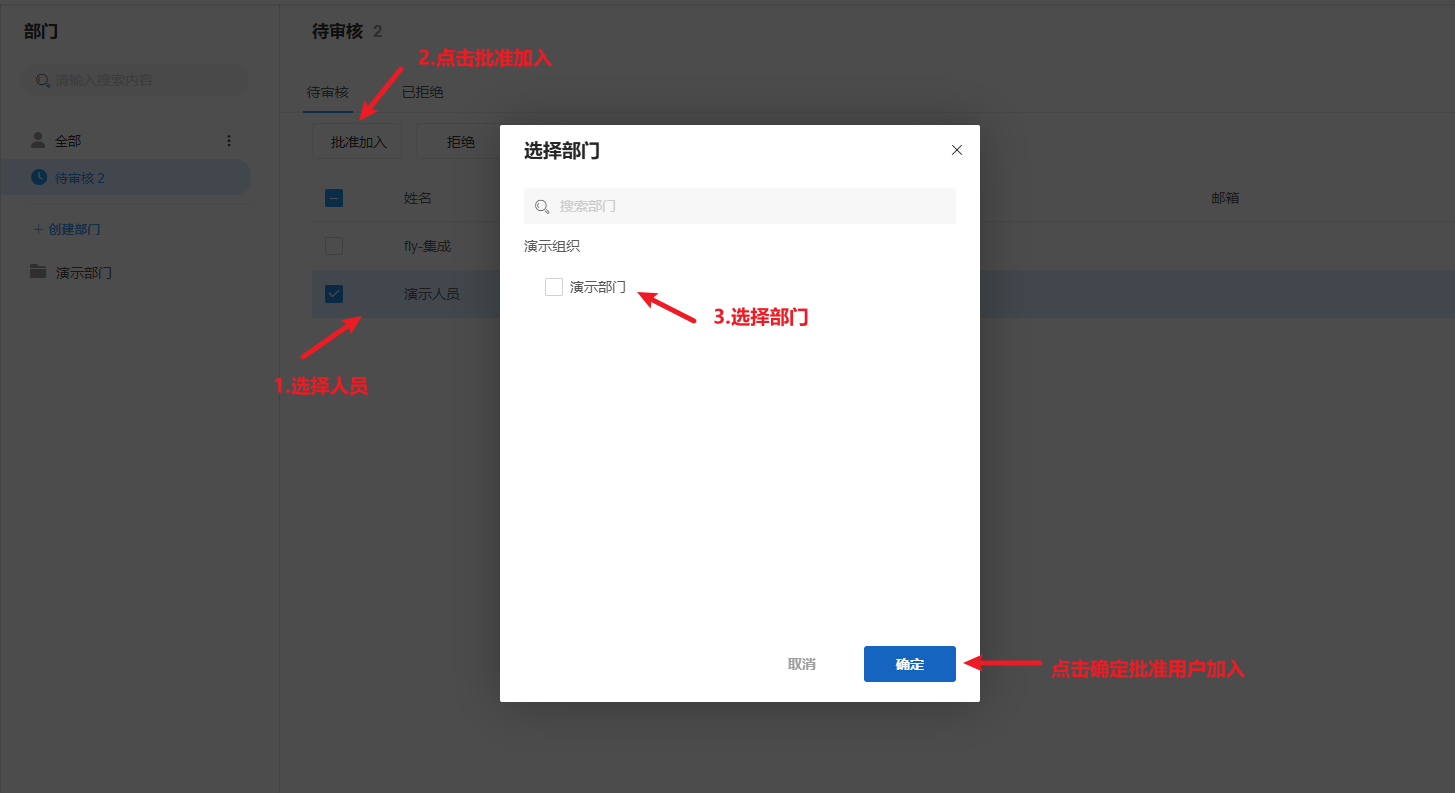
选增成员后,为成员选择加入的部门,点击确定即可加入组织。
5) 拒绝
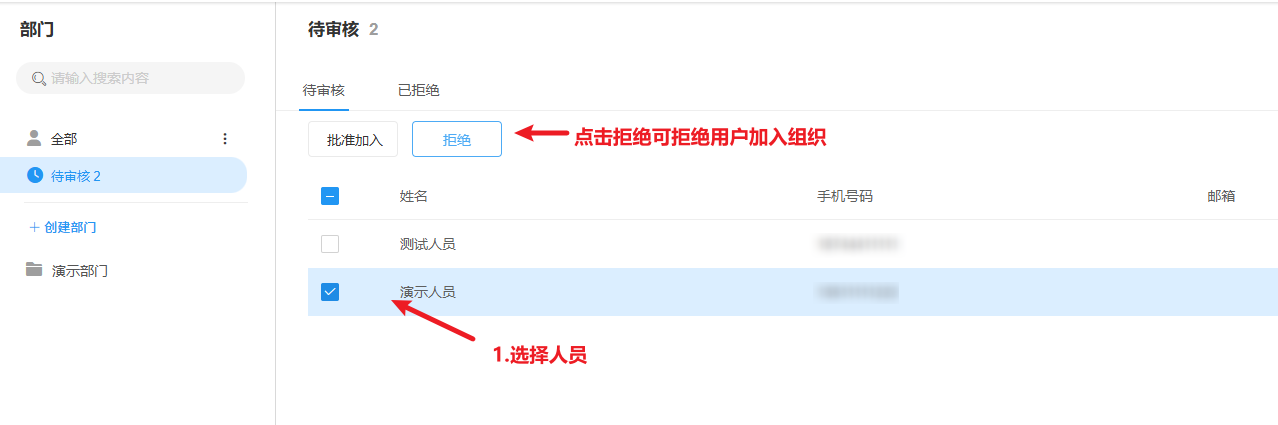
点击按钮拒绝用户加入组织
三、部门管理
-
支持创建部门操作。
-
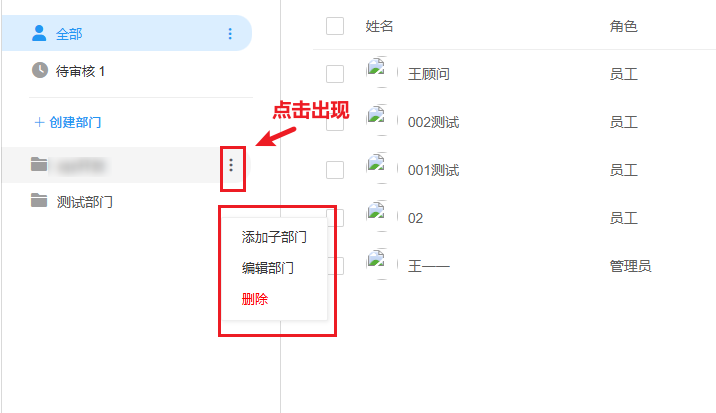
支持对部门进行添加子部门、编辑和删除操作,点击部门右侧 更多 按钮出现对应操作。
1) 创建部门
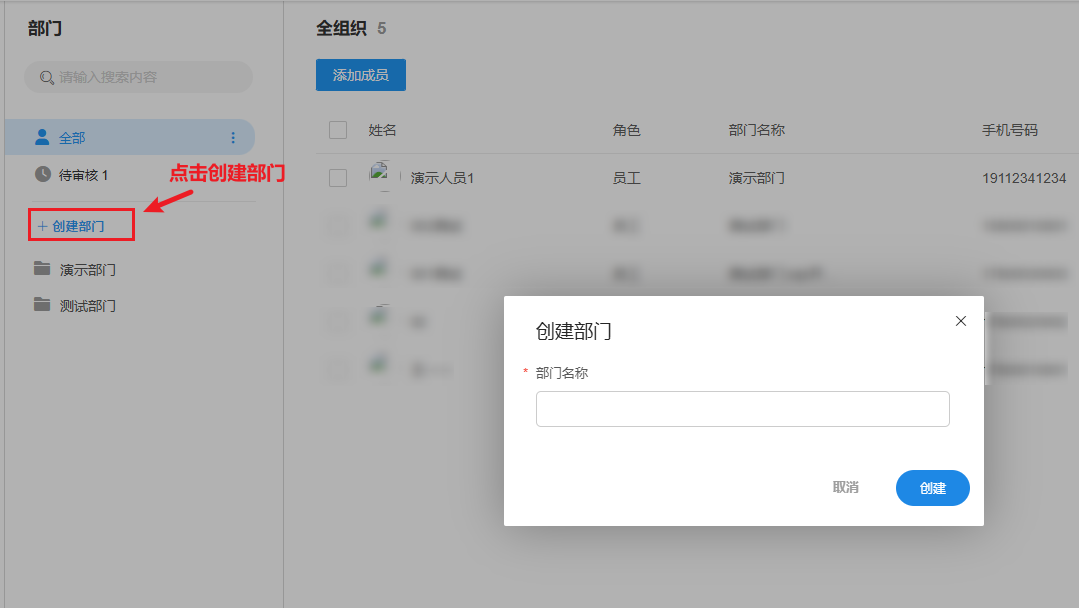
点击 创建部门 在弹窗中填写部门名称后点击创建即可创建部门成功。
2) 添加子部门
点击添加子部门按钮后出现弹窗,输入部门名称后点击创建即可创建成功,部门最多支持四级。详见 创建部门 图片内容。
3) 编辑部门
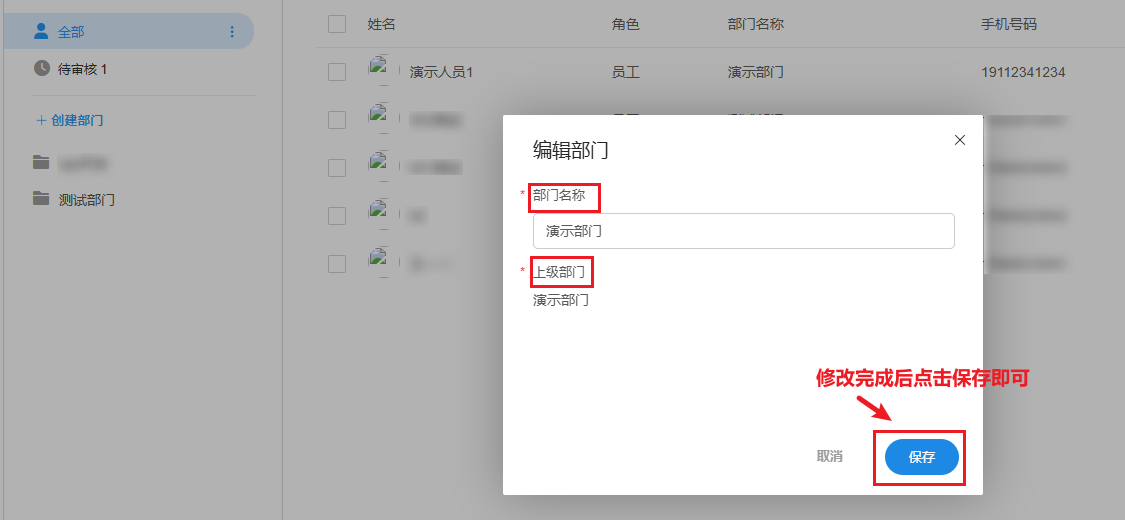
点击编辑部门按钮后出现弹窗,支持修改部门名称和上级部门,一级部门的上级部门为组织名称不可修改。
4) 删除部门
点击删除按钮后即可直接删除部门,无需二次确认。若部门内有人员则会提示:请先将部门内人员全部移出后再尝试

四、成员管理
- 支持添加成员。
- 支持修改成员信息。
- 支持删除成员。
1) 添加成员
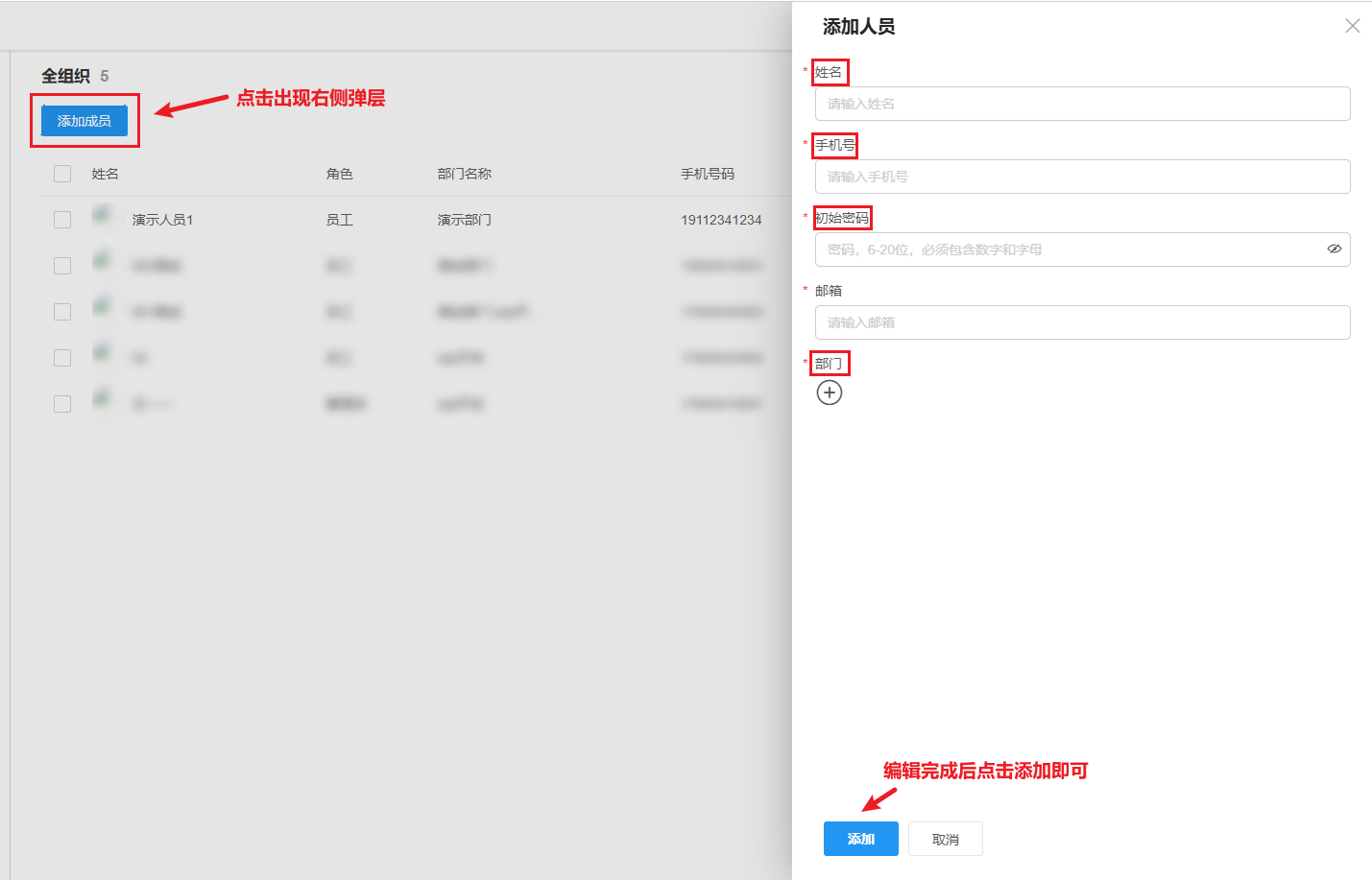
点击上方添加成员按钮后,在右侧弹窗中输入信息,点击添加即可添加成功。
2) 修改成员信息
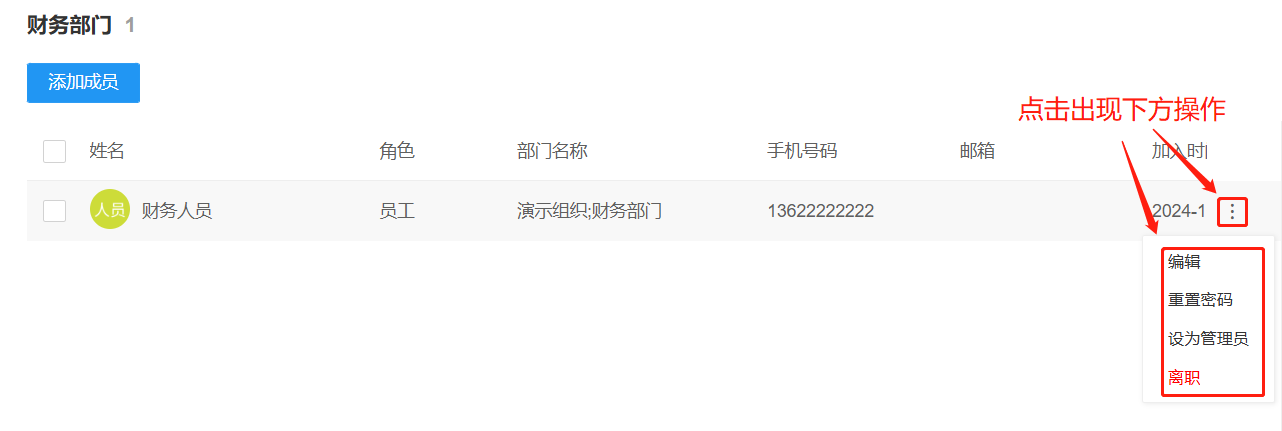
点击成员行信息最右侧的 更多 按钮,支持如下操作:
- 编辑成员信息(还可以点击成员信息所在行)
- 重置密码
- 设为管理员
- 离职
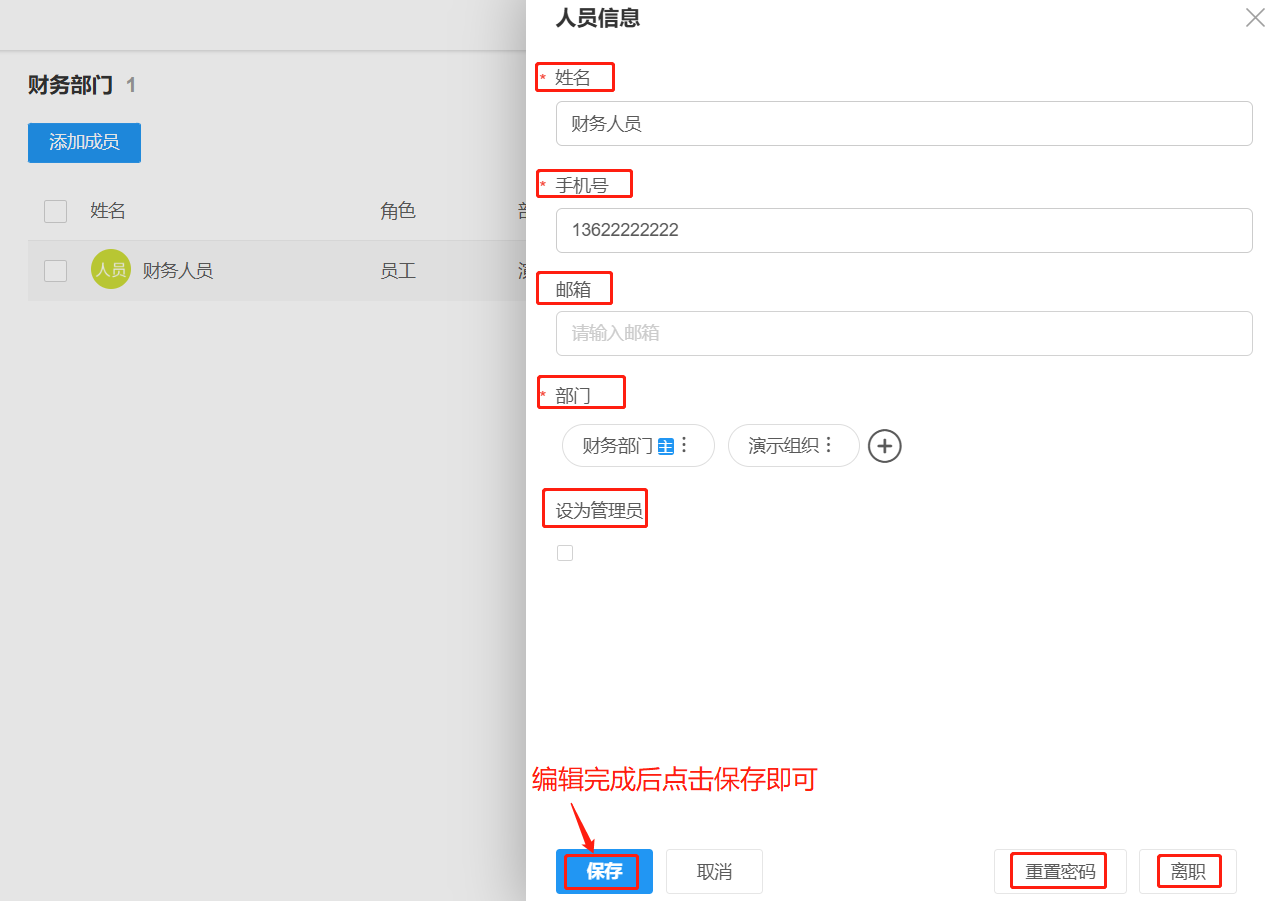
点击编辑按钮后进入到成员信息详情页面,支持修改姓名、手机号、邮箱、部门、设置管理员、重置密码、离职,详情页面的设置管理员、重置密码、离职操作与更多按钮下的操作相同。
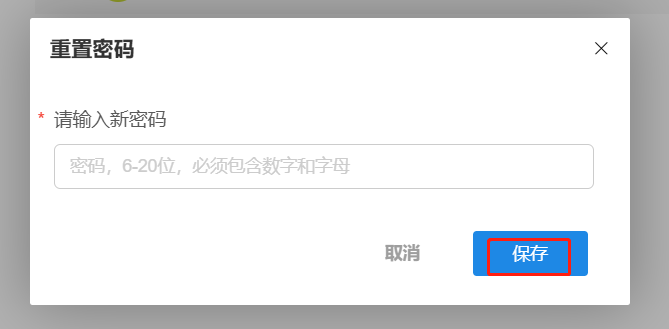
点击重置密码按钮后出现弹窗,输入新密码后点击保存即可重置成功。
3) 删除成员
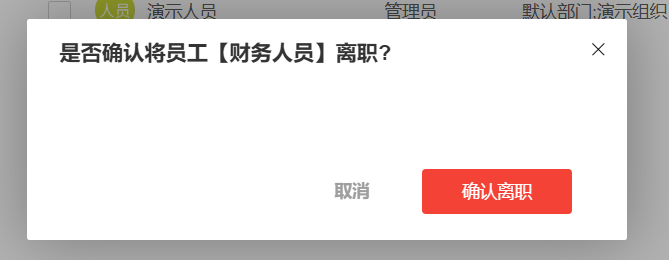
点击成员行信息最右侧的 更多 按钮下的 离职 操作,点击确认离职即可将该员工离职。 离职时需要进行二次确认操作,且不能对自己进行离职操作。 被设置为顾问的组织内成员,不允许“离职”,需先取消其顾问角色后,再进行离职操作。