工作台
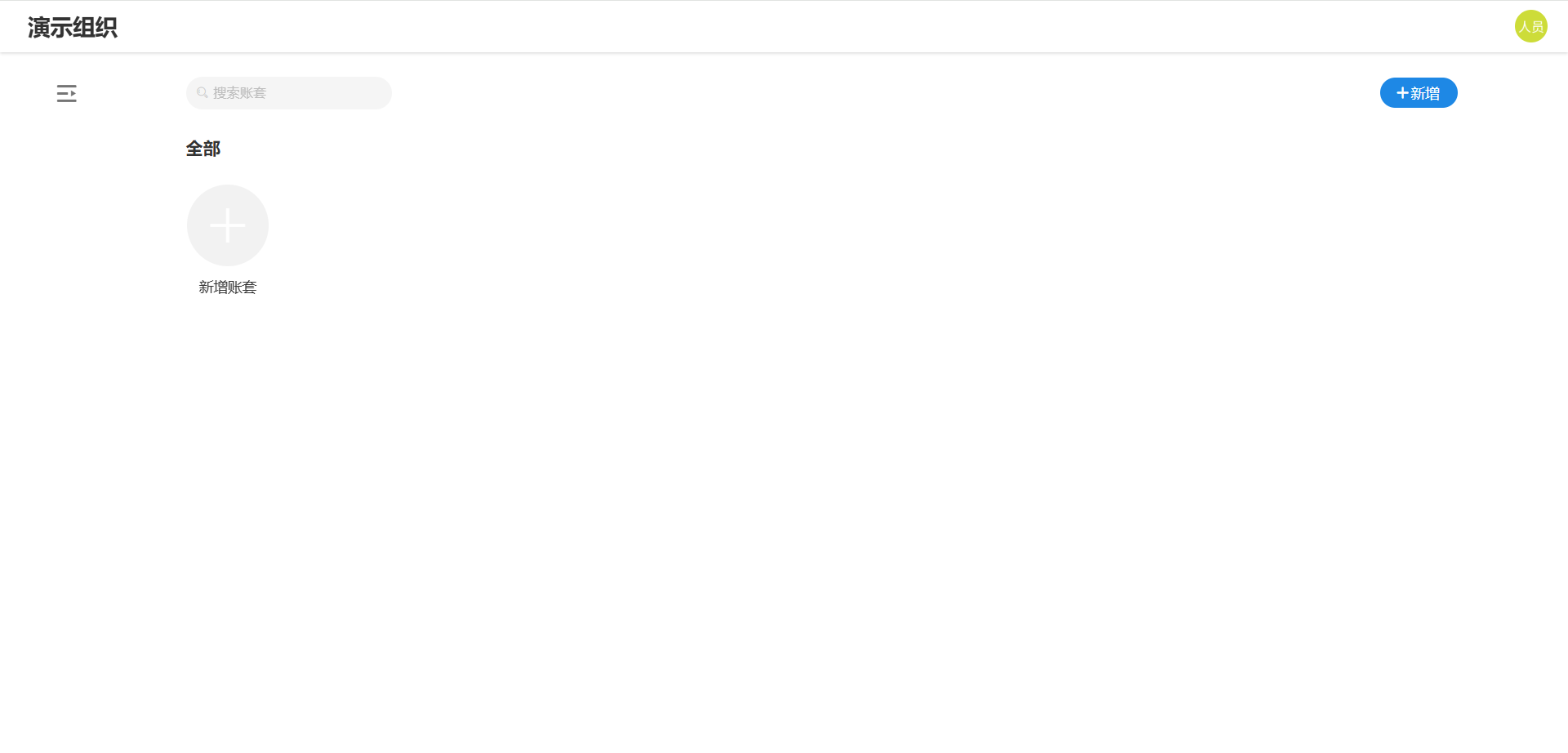
登录后进入工作台,参考示意图如下:
1) 切换组织
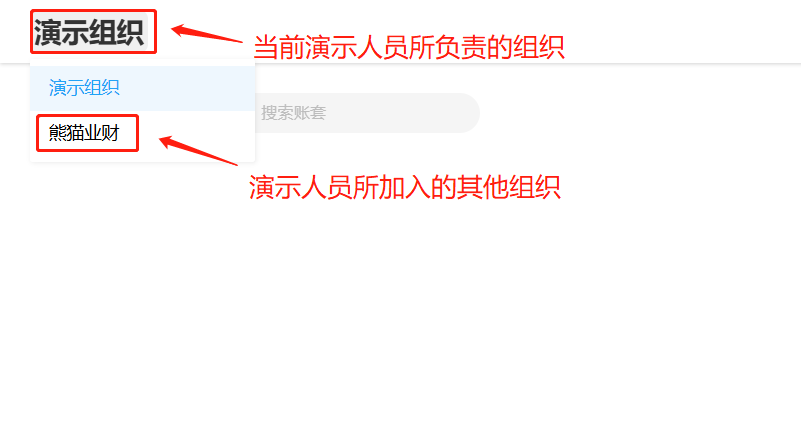
左上角显示当前组织名称,点击后展示下拉列表框,可以进行切换组织,组织列表为当前用户加入的全部组织。还可以在其他组织的 组织后台 中添加该演示人员。参考示意图如下:
2) 加入/创建组织
点击左侧组织列表,可选择加入组织或者创建组织

- 加入组织

注意
加入成功后,当前用户默认角色为组织员工,角色权限遵循组织员工权限规则,自动跳转至组织工作台。
- 创建组织

注意
创建成功后,自动跳转至组织工作台;当前用户默认角色为组织管理员(同时是组织负责人),角色权限遵循组织管理员权限规则。
3) 账套搜索
可对当前显示的账套进行搜索,展示在页面当中。参考示意图如下:

4) 账套展示区
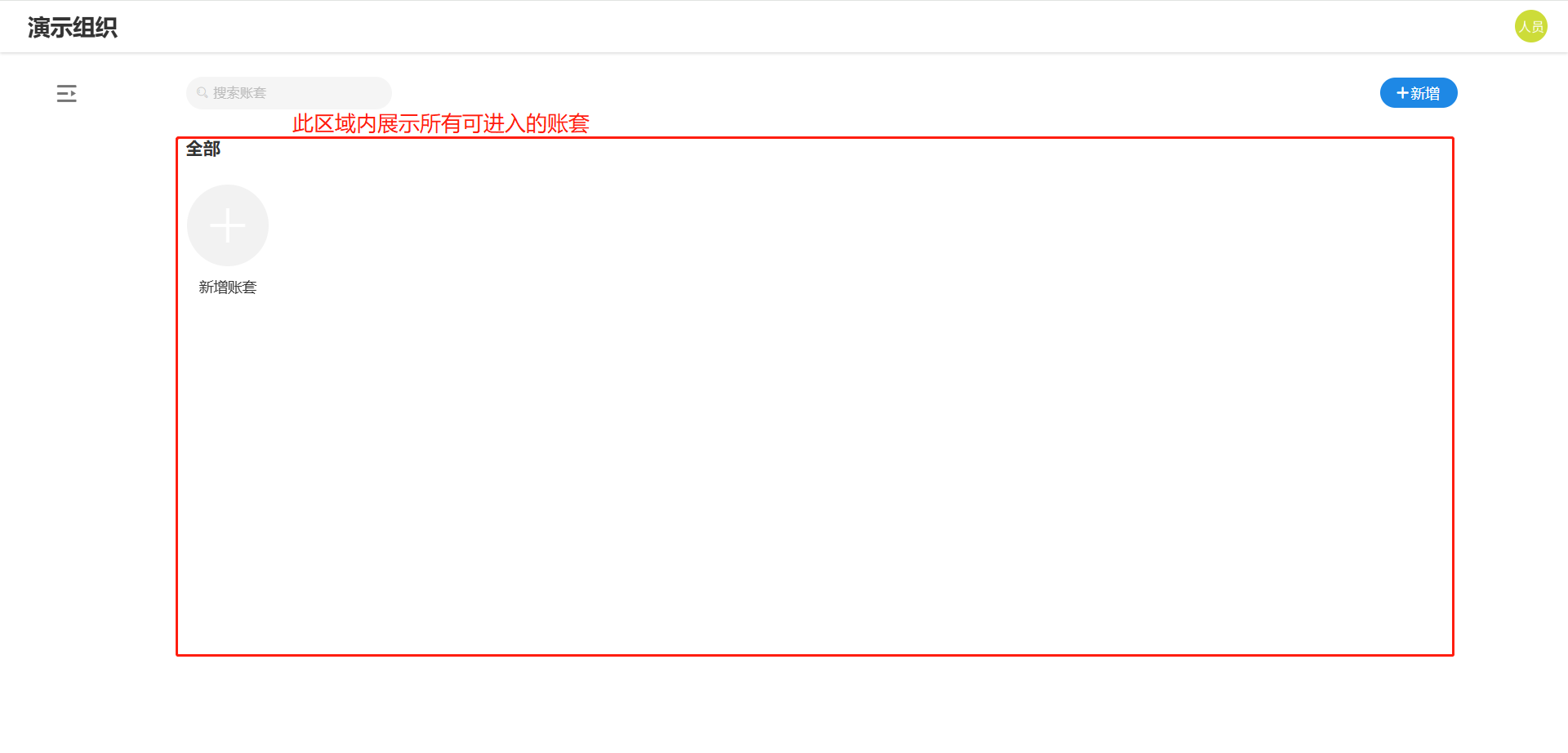
账套展示区:展示当前组织下该演示人员可进入的所有账套。参考示意图如下:
5) 新建账套
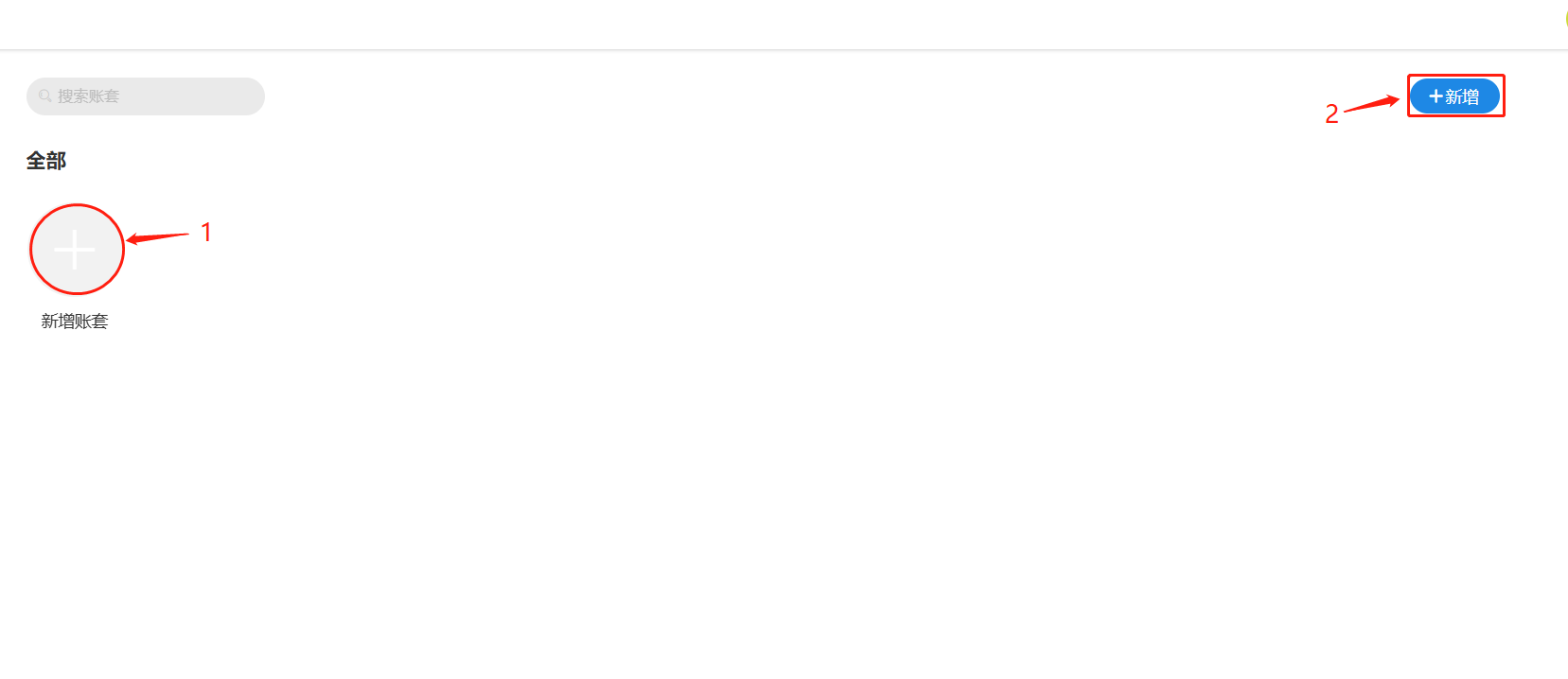
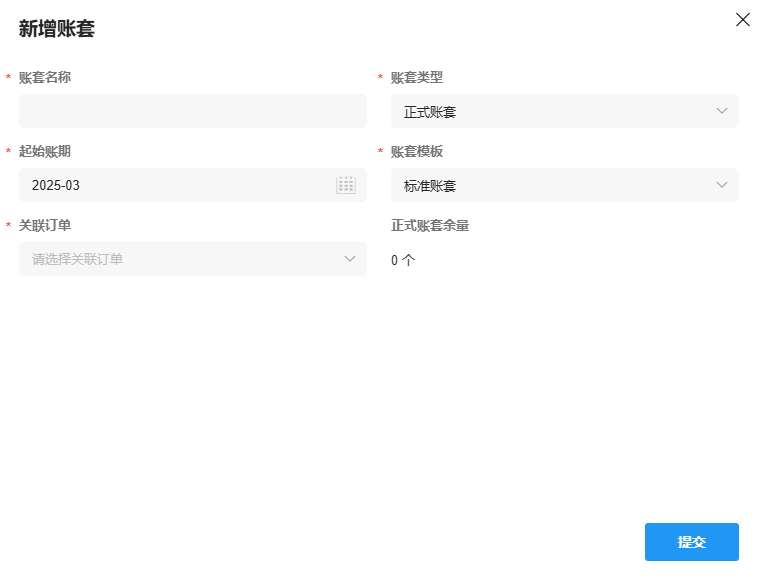
点击账套展示区的新增账套按钮或页面右侧的 +新增 按钮都可进行新增账套的操作。参考示意图如下:
点击后出现如下弹窗,需要填写:
- 账套名称。
- 选择起始账期(时间范围为
过去5年的1月份至未来1年的12月份默认选择当前月份)。 - 账套类别(当前仅支持选择标准账套)。
- 账套类型:正式账套、培训账套。
- 关联订单:该组织的生效时间范围内的资源订单或续费订单。
注意
培训账套存在到期时间,详见 平台管理-培训账套。
6) 账套删除
账套可进行删除:鼠标悬停在账套上,会显示 ··· 按钮(组织管理员、顾问显示),点击按钮可对账套进行“删除”操作。

删除时需要进行“二次确认”,正确输入账套名称后可成功删除。

7) 用户头像
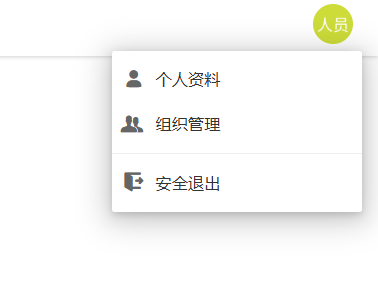
用户头像默认生成,点击头像出现下拉框,可选择:
- 个人资料
- 组织管理(组织管理员角色、顾问角色显示此选项)
- 安全退出(退出到 业财系统登录 页面)
8) 用户首次登录
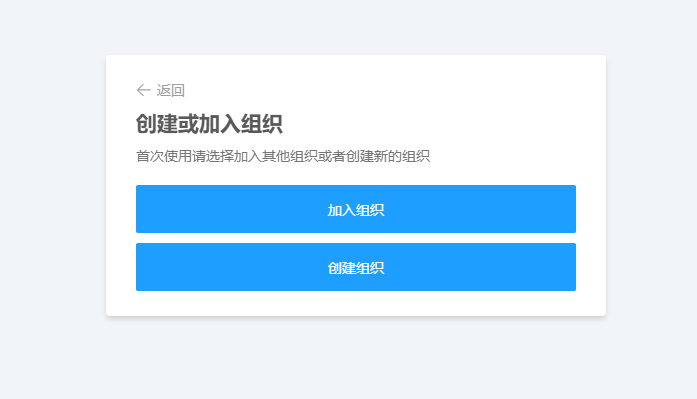
首次登录用户在点击登录后进入选择组织页面,用户可选择创建组织或者加入已有组织
注意
- 首次使用:登录账号未成功加入过组织时登录均为首次使用
- 平台后台添加的账号,已有组织,直接进入工作台页面