公共字段和功能
在新增表单中有许多表单公共字段和公共功能,在此单独拿出,不再在具体功能中说明。
一、表单公共字段
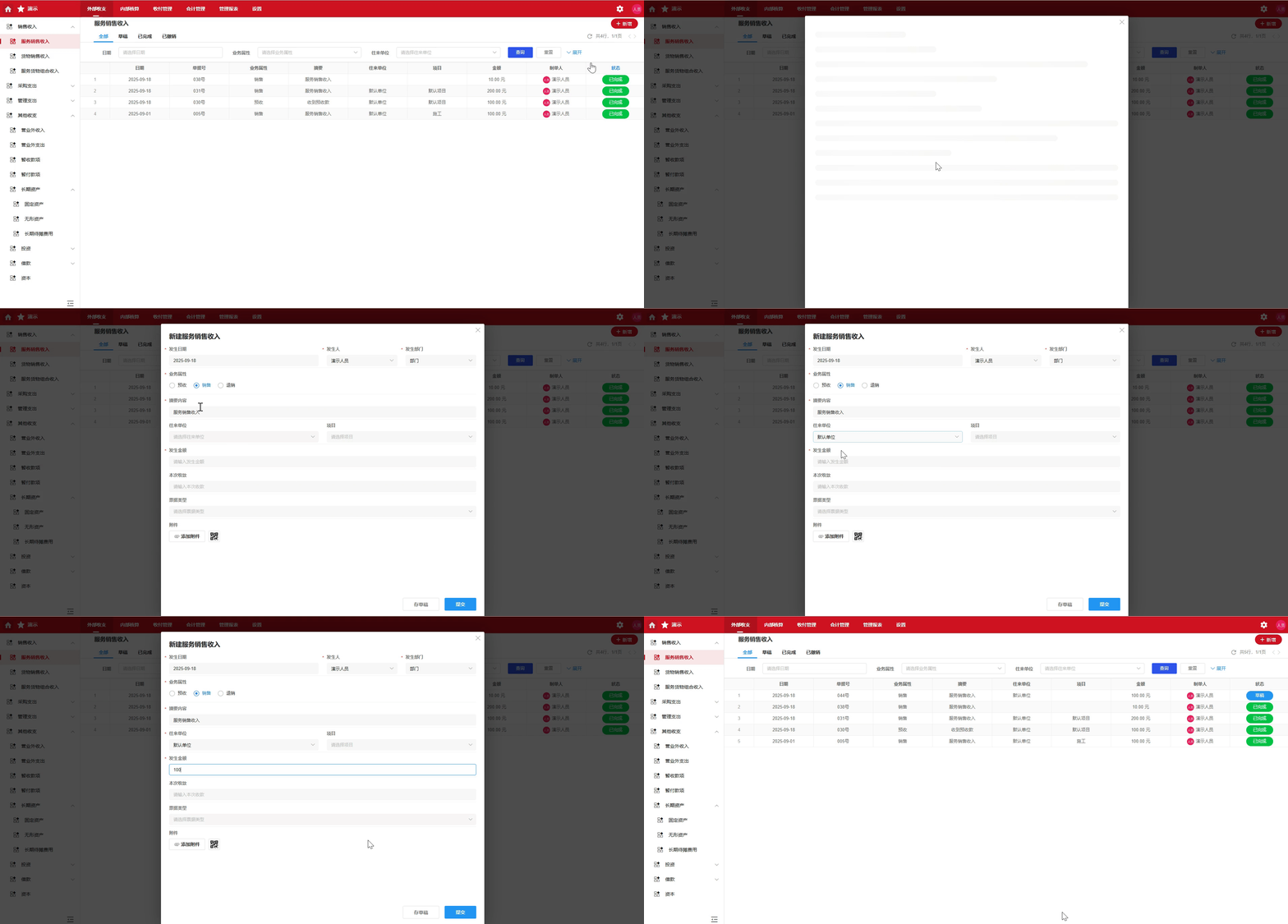
- 发生日期:必填,创建表单时,自动选择当天的日期,点击“发生日期”下面的输入框后,会弹出日历,可自行选择日期。
- 手动修改日期时不可以选择当前日期之后的日期。
- 改变日期后,待核销金额及分录参与筛选,筛选当前选择日期及当前选择日期之前所录入的待核销金额及分录。
- 发生人:必填,创建表单时,自动选择当前用户作为发生人,点击之后可自行选择。
- 制单人可以选择发生人,可选范围为账套内的用户。
- 发生部门:必填,创建表单时,自动选择当前用户所在的主部门,点击之后可自行选择。
- 可修改为发生人所在的其他部门信息,仅可选择末级部门。
- 摘要内容:必填,默认为业务类别名称,支持用户修改。
- 制单人:必填,只读,为当前进行表单登记的用户名称。
- 制单时间/创建时间:表单新建和草稿状态获取打开页面时间进行数值展示且字段展示制单时间,提交后变为提交时间进行数值展示且字段展示创建时间。
- 添加附件:附件最多可添加九个,单个附件不允许超过100MB,附件大小合计不能超过900MB。
二、公共功能
1. 草稿
有两种方式会变更业务单据状态为”草稿“:
- 点击新增后,在表单右下角,会有”存草稿“按钮,点击之后会将该表单所填内容保存,生成业务单据状态为”草稿“。
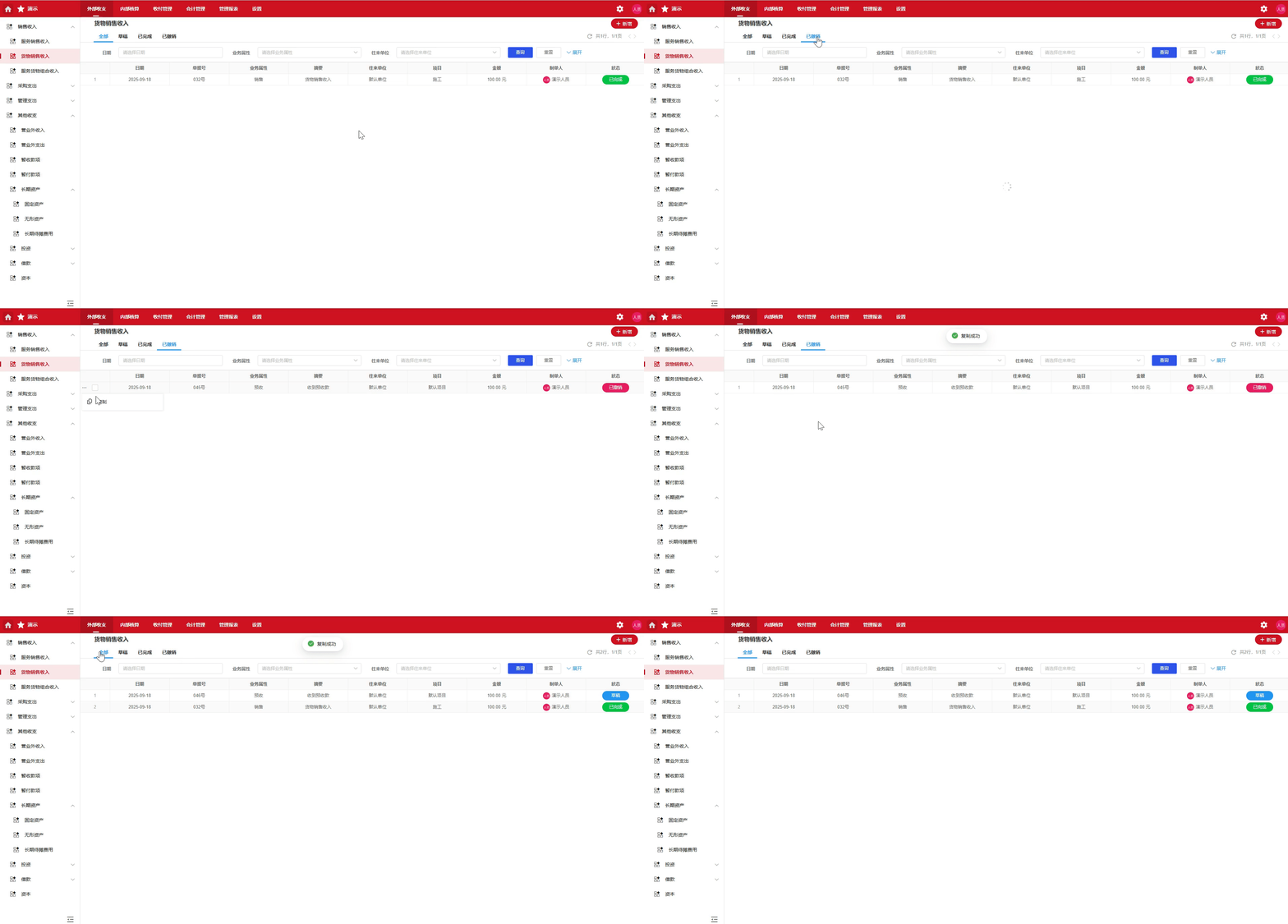
- 复制状态为“已撤销”的业务单据,会生成和被复制单据内容相同的草稿。
在标题下方,有“全部”,“草稿”,“已完成”、“已撤销”三个选项,点击之后会筛选出状态符合所选选项的业务单据。
2. 查询与重置
点击“展开”后,搜索条件分别为“日期”,“单据号”,“业务属性”,“往来单位”,“项目”,填写完毕后点击查询按钮会筛选出符合条件的业务单据;点击重置后,搜索条件会清空,以便重新填写。
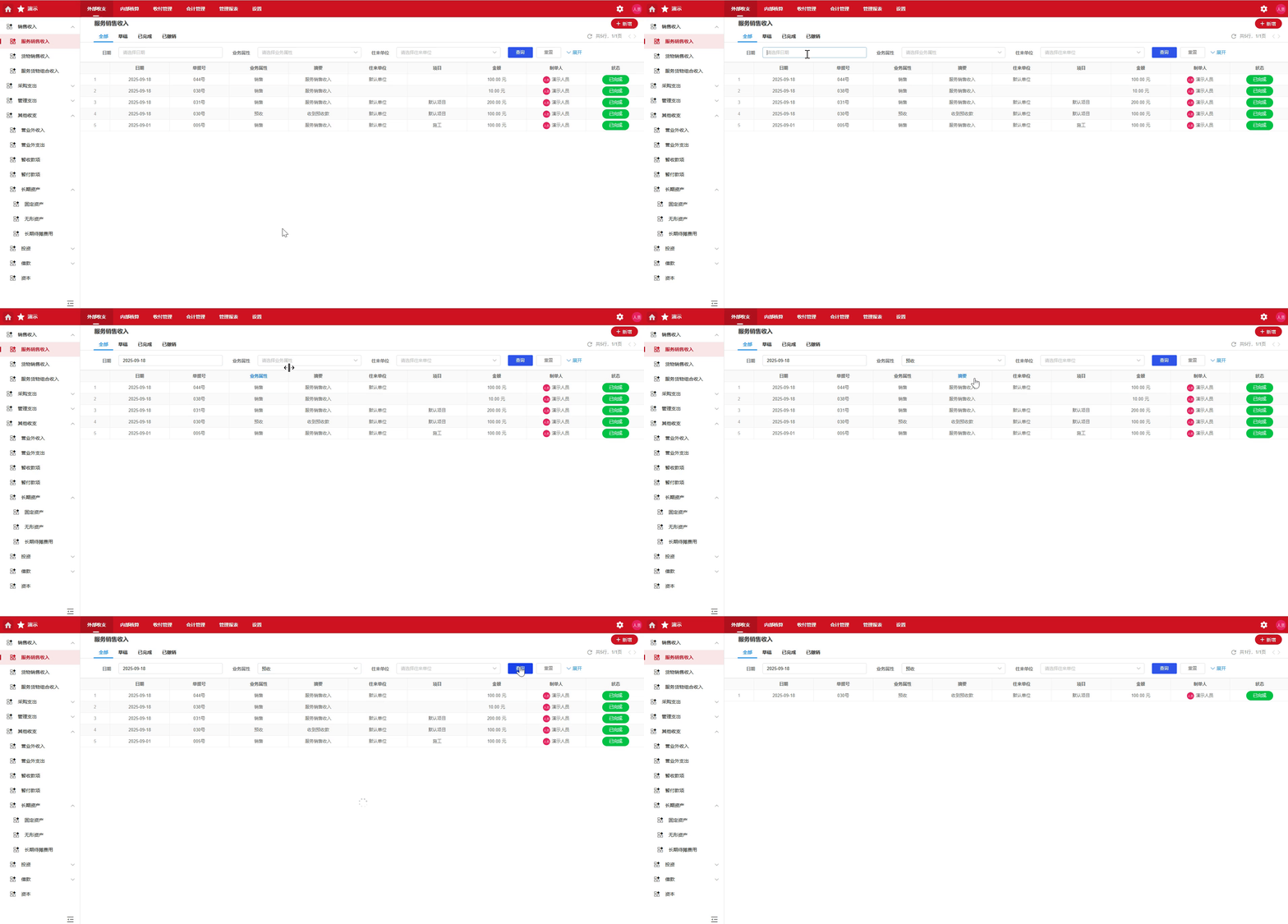
搜索条件不必全部填写,按需填写即可
3. 删除
-
删除业务单据的方法有三种:
-
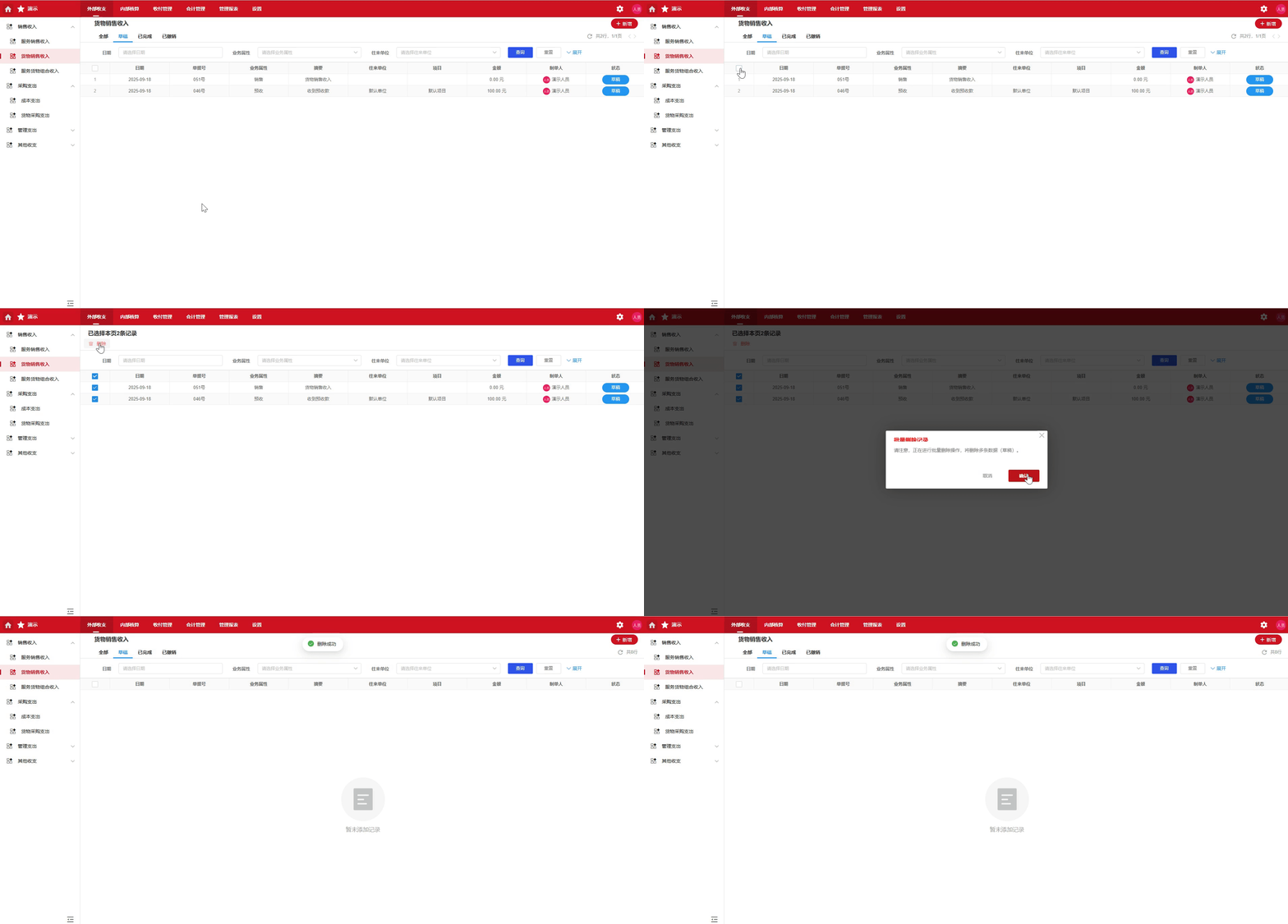
勾选业务单据列表顶部日期左边的空白方框,即可全选该页业务单据,顶部会有出现红色删除字样,点击删除后会有弹窗,进行二次确认,点击确认后会删除所选全部的业务单据。
-
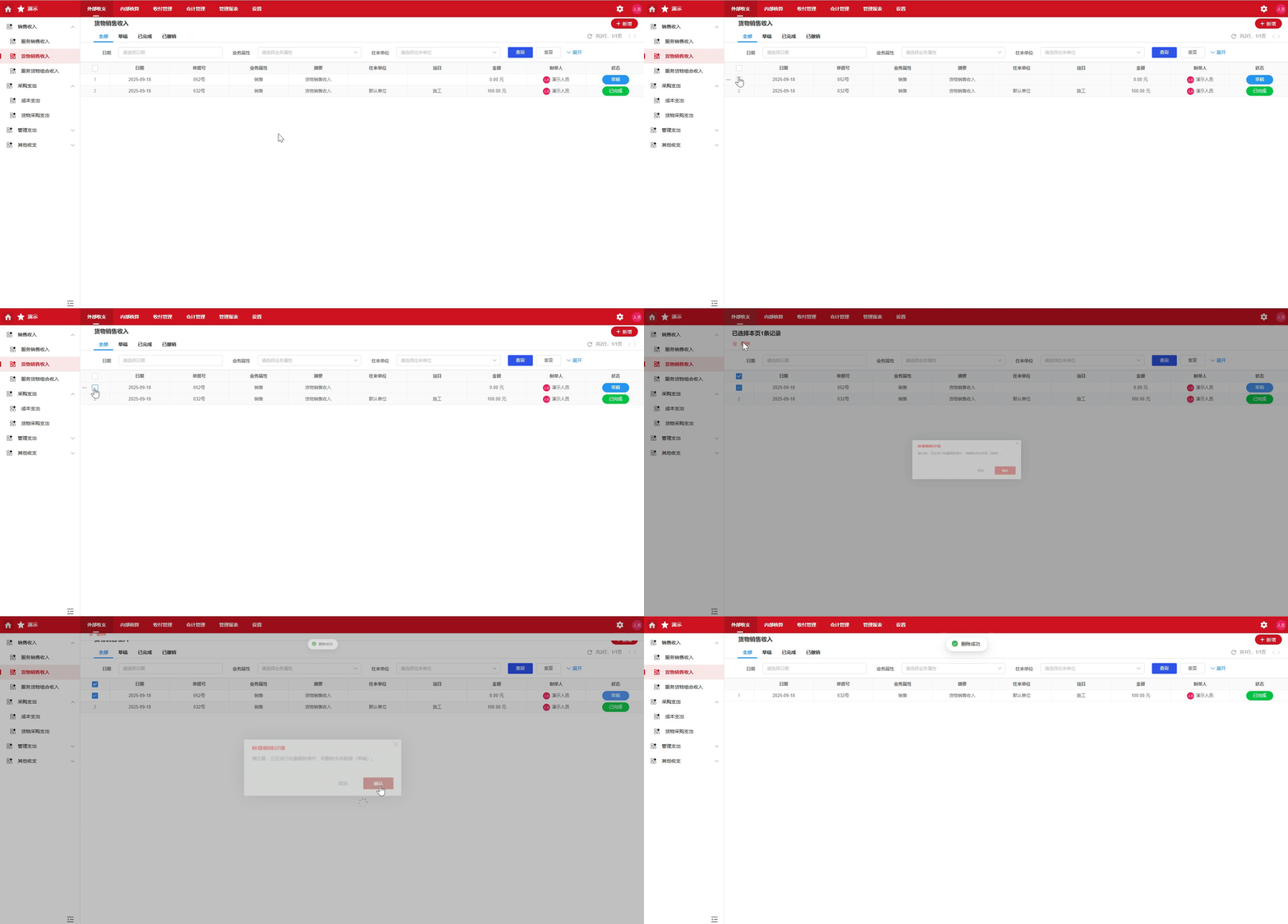
鼠标移到业务单据左边的序号,如“1”,“2”,“3”,时,该序号会变为勾选框,勾选后,顶部会有出现红色删除字样,点击删除后会有弹窗,进行二次确认,点击确认后会删除所选全部的业务单据。
-
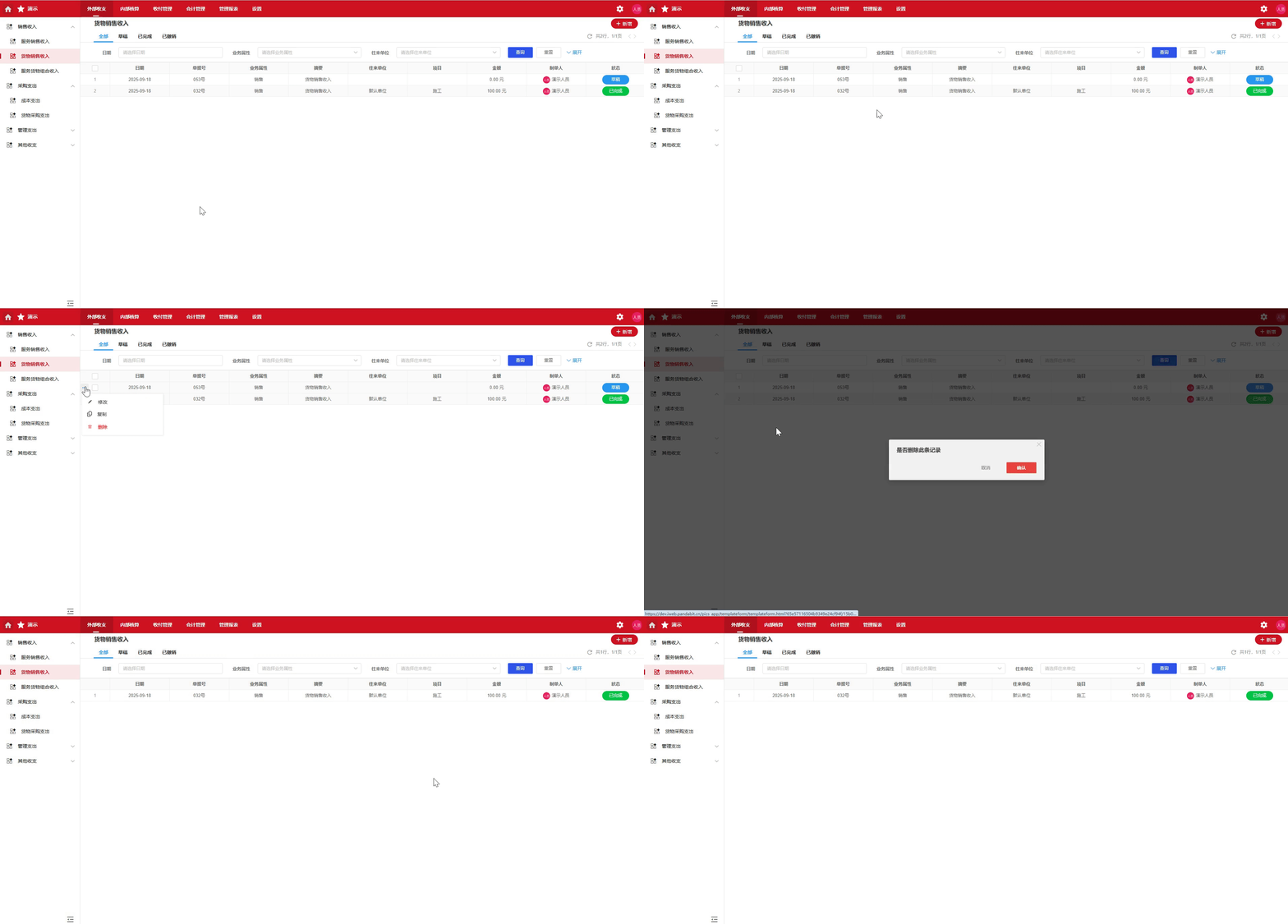
鼠标在该条业务单据时,左边会有 “...” 图标,点击该图标会出现删除选项,点击删除后会有弹窗,进行二次确认,点击确认后会删除所选业务单据。
-
状态为“已完成”的业务单据不能被删除。
4. 撤销
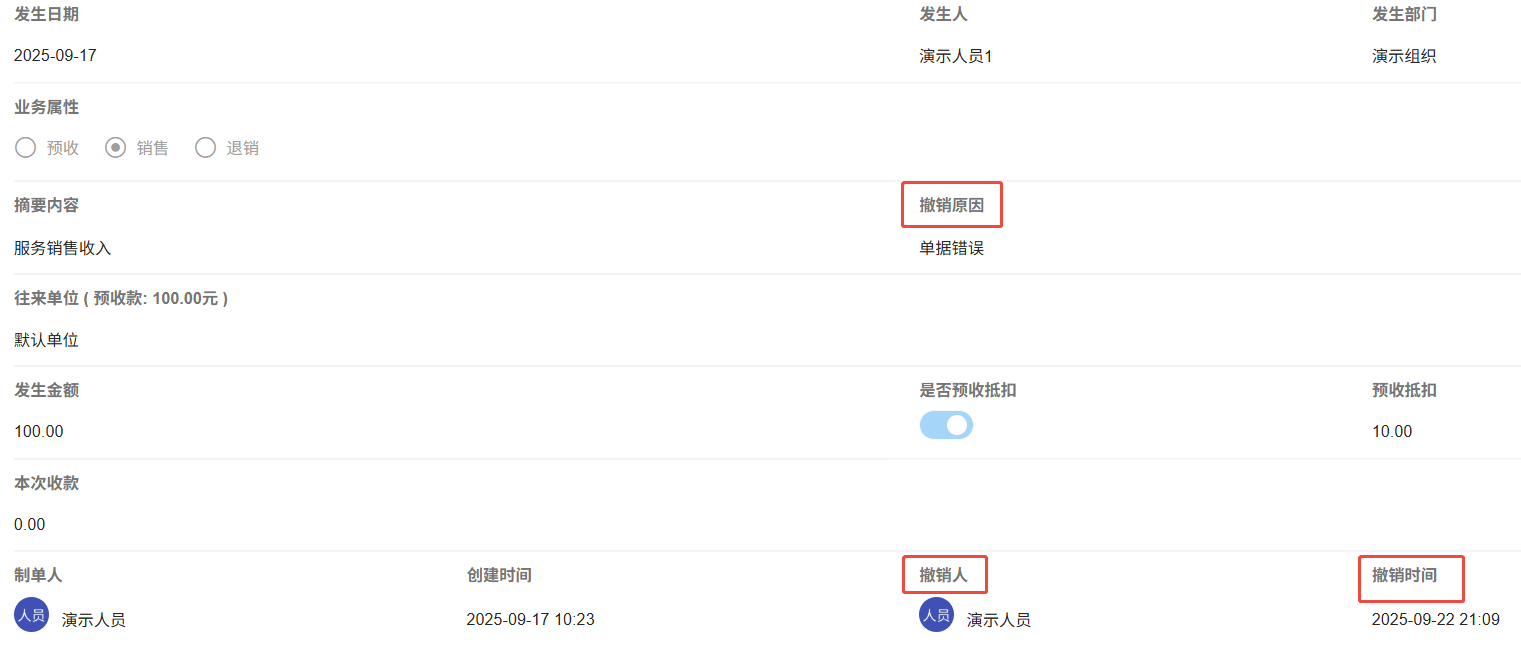
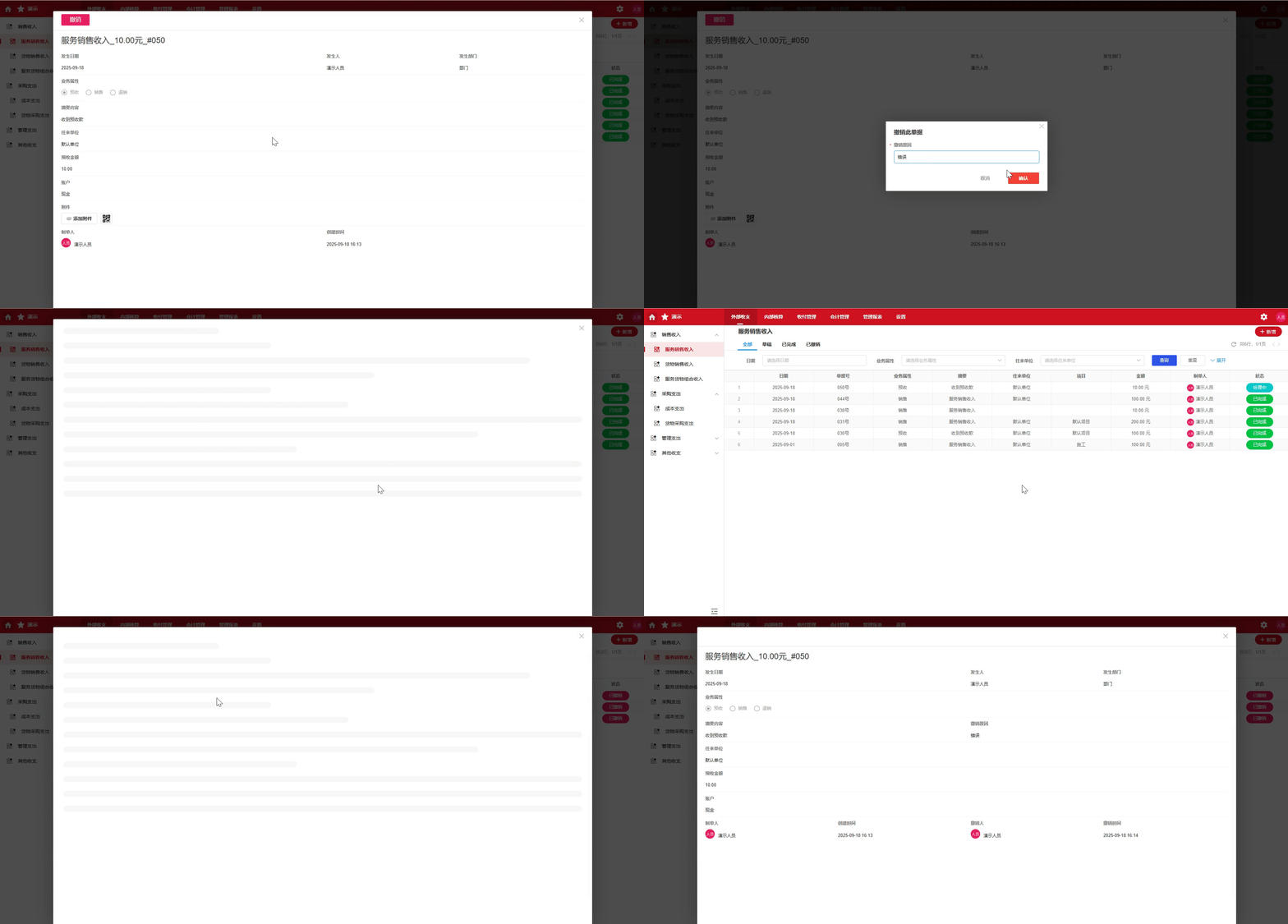
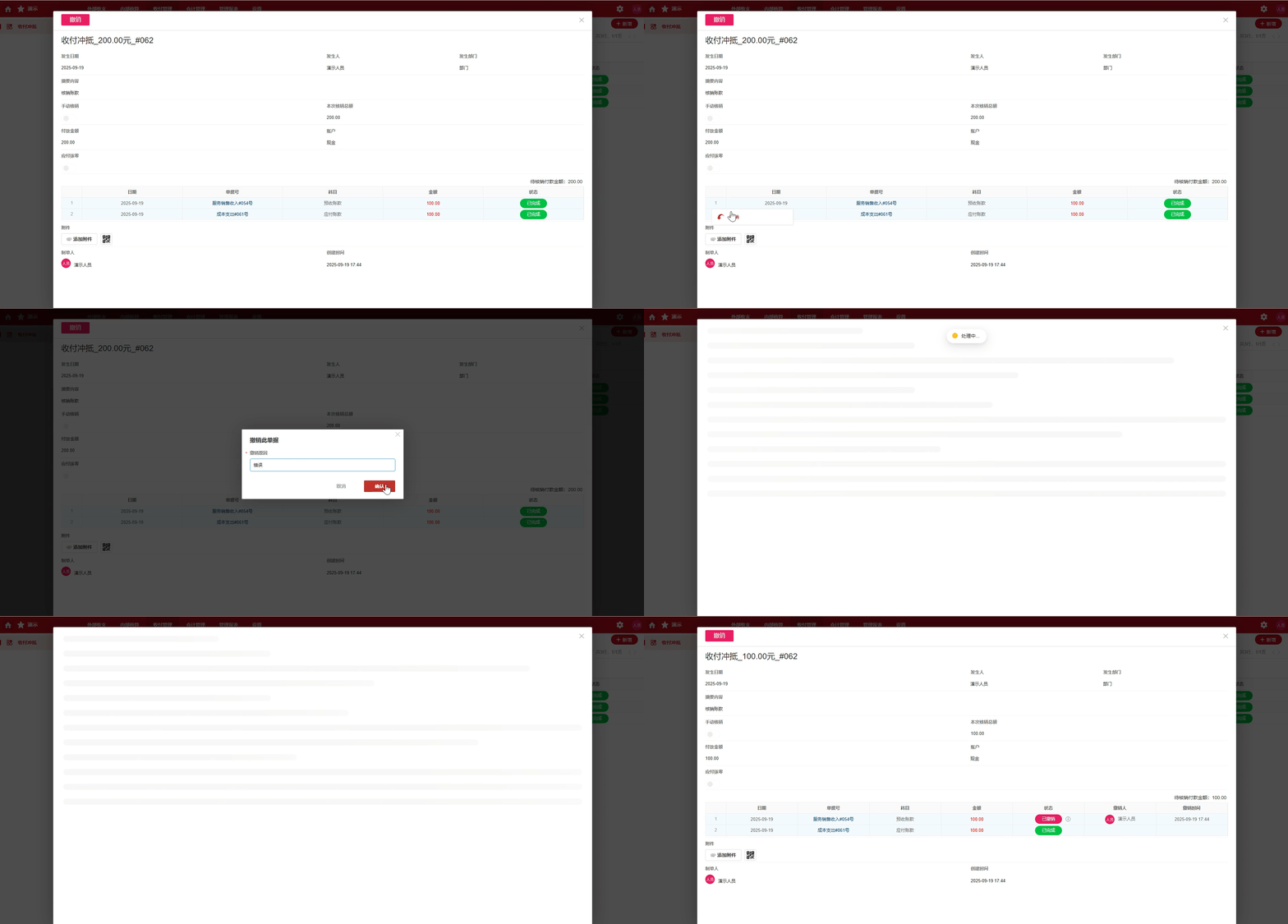
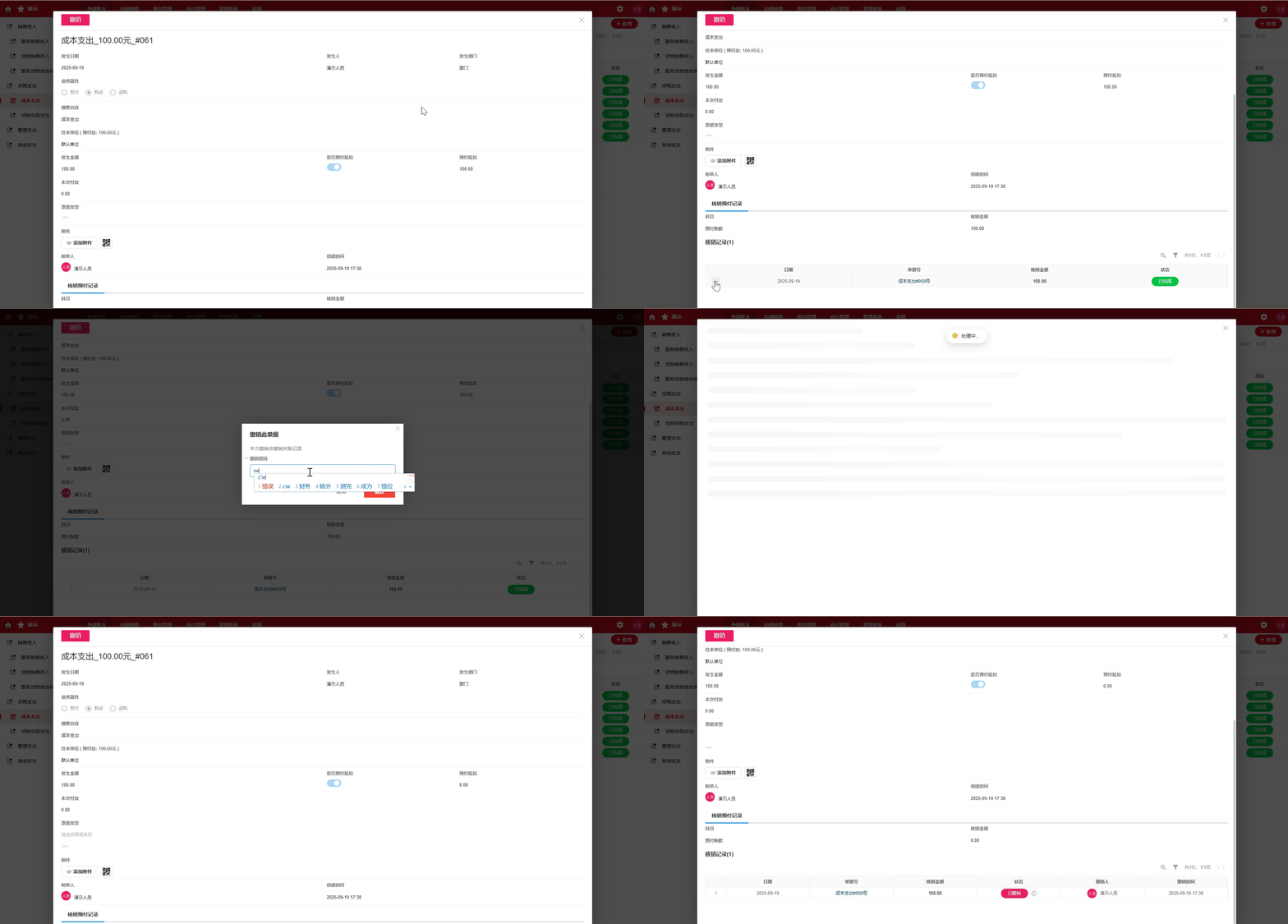
撤销的单据展示在已撤销视图。已撤销状态的表单详情页中,展示“撤销原因”、“撤销人”和“撤销时间”。
撤销方式有三种:
- 撤销单据:
- 撤销待处理单据:
- 撤销单据记录:
5. 单据复制
所有状态的单据均可以复制,复制后的单据为草稿状态,展示在单据列表顶部。
- 单据中的字段若已关闭或值不存在时置为空,当选择的记录不存在时置为空。
- 当被复制表单为草稿时,复制后的草稿表单中待处理表单列表与被复制表单勾选状态一致。
三、表单公共区域
1. 商品明细
在新增表单中常见商品明细区域,该区域大体可分为以下几类:
- 该章节只介绍公共通用的商品明细,由于业务不同,商品明细的字段可能也会不同,需要在所在章节单独介绍!
- 支持在表单登记页面快速增加商品。
1.1 无仓库
- 商品明细:
- 默认展示字段:

- 存货:指本次操作所涉及的具体存货的名称。
- 金额:指本次操作所涉及的存货的总金额。
- 当所选存货 开启数量核算 时,展示字段为:

- 存货:指本次操作所涉及的具体存货的名称。
- 数量:指本次操作所涉及存货的数量。
- 单位:指货物的计量单位,可在 商品设置 中调整
- 金额:指本次操作所涉及的存货的总金额。
- 当所选存货 未开启数量核算 时,展示字段与默认展示字段一致。
- 默认展示字段:
- 商品明细:
- 展示的表头字段信息为:序号、存货、数量、单位、单价、金额。
- 序号:只读,自增,纯数字排列。
- 存货:必填,可在 商品设置 中选择是否启用。
- 数量、单位、单价:
- 数量和单价不能小于0,可输入至小数点后四位
- 单位为选择框,可选择该存货的基本单位和多单位信息。
- 数量核算可在 商品设置 中开启或关闭
- 所选存货已开启数量核算时,三个字段都是必填。
- 所选存货未开启数量核算时,禁止填写这三个字段。
- 金额:
- 根据 “数量 x 单价公式” 自动计算金额并填写,可手动修改。
- 手动修改存货金额后,根据存货金额÷数量公式重新计算单价,并自动填写单价。
- “添加一行” 按钮:点击后,新增一列空记录,提供来填写存货信息,填写规则需按上文所述。
- 同时选择金额核算(未开启数量核算)和数量核算的存货时,商品明细的样式变为:
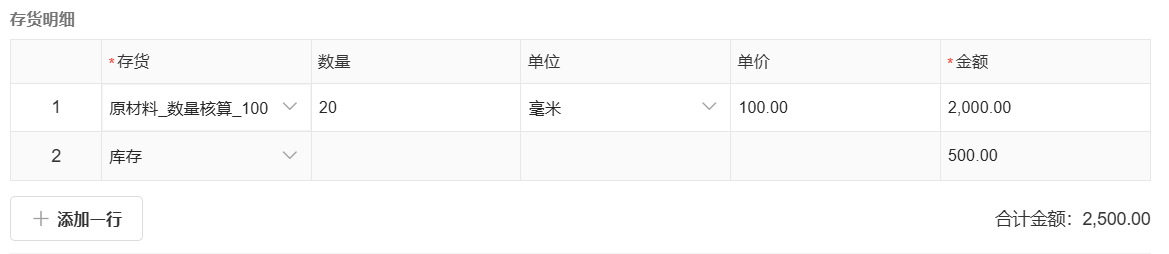
- 同时选择金额核算(未开启数量核算)和数量核算的存货时,商品明细的样式变为:
- 新增时需注意同一仓库内相同商品不能重复提交
- 删除:
- 鼠标移到“存货“列,会出现如下图标,点击即可清空该条记录,但不会删除该条存货数据

- 当有多条存货数据时,鼠标移动到“序号”处,序号会变为删除图标,点击该图标即可删除该条存货数据

- 鼠标移到“存货“列,会出现如下图标,点击即可清空该条记录,但不会删除该条存货数据
- 展示的表头字段信息为:序号、存货、数量、单位、单价、金额。
1.2 有仓库
- 商品明细:
- 默认展示字段:

- 仓库:指本次操作中存货所在的仓库。
- 存货:指本次操作所涉及的具体存货的名称。
- 金额:指本次调拨所涉及的存货的总金额。
- 当所选存货 开启数量核算 时,展示字段:

- 存货:指本次操作所涉及的具体存货的名称。
- 仓库:指本次操作中存货所在的仓库。
- 数量:指本次余额调整的数量。
- 单位:本次所涉及存货的单位。
- 金额:指本次调拨所涉及的存货的总金额。
- 默认展示字段:
- 商品明细:
- 展示的表头字段信息为:序号、存货、仓库、数量、单位、单价、金额。
- “添加一行” 按钮:点击后,新增一列空记录,提供来填写存货信息,填写规则需按上文所述。
- 同时选择金额核算(未开启数量核算)和数量核算的存货时,商品明细的样式变为:
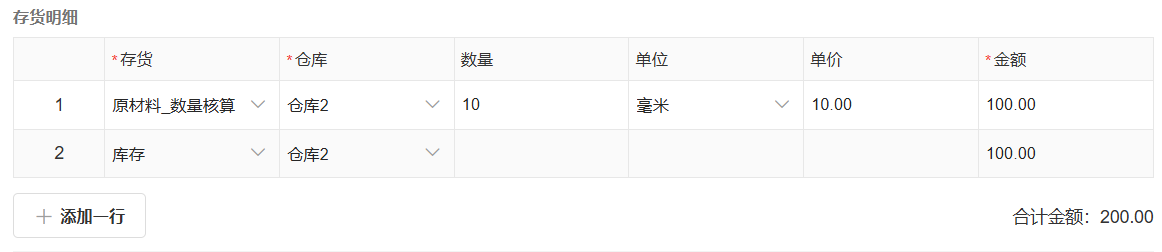
- 同时选择金额核算(未开启数量核算)和数量核算的存货时,商品明细的样式变为:
- 新增时需注意同一仓库内相同商品不能重复提交
- 删除: 与 无仓库 一致
2. 分录列表
由于业务不同所对应的分录列表的字段也会不同,在此只介绍通用部分,具体字段会在所在章节进行解释
对分录列表中的分录进行核销时,核销方式均为勾选分录进行单据录入,核销效果均为减少分录中的待处理金额(项目结转除外)。
分录列表可分为四个区域,如下:
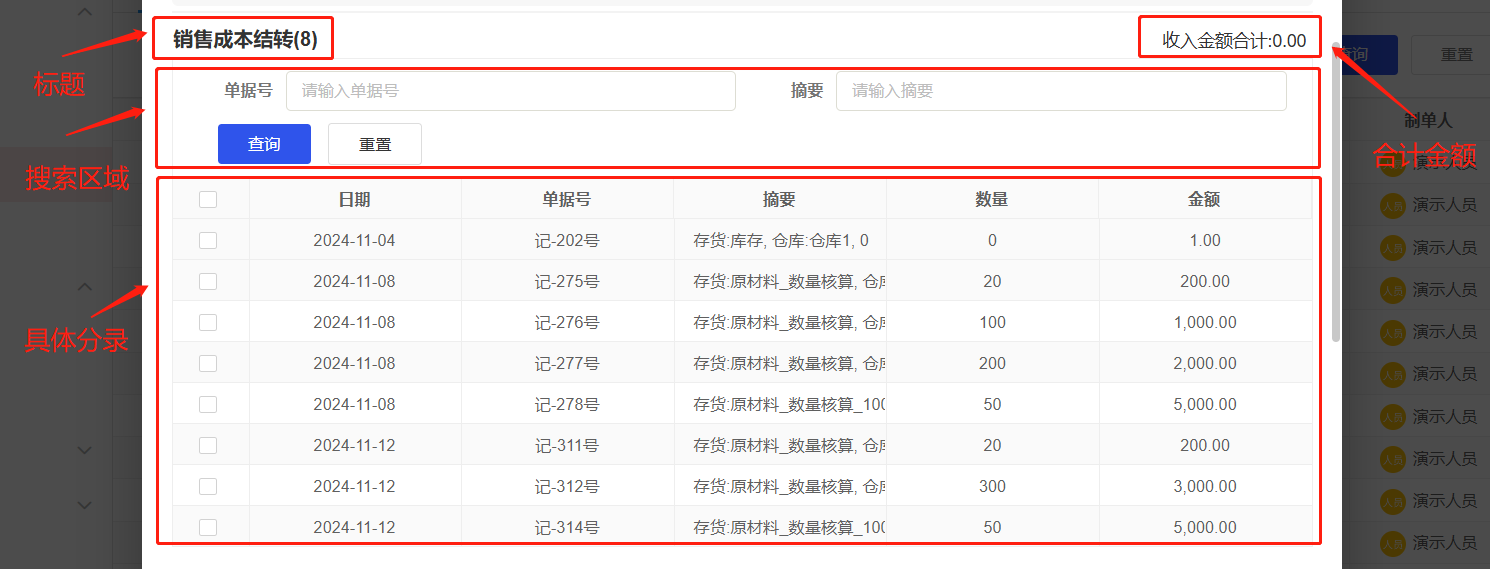
- 标题:不同业务或业务属性会对应不同标题,具体业务会对应介绍,同时在括号内会有待处理分录的数量。
- 搜索区域:可按单据号和摘要进行查询,点击重置后清空搜索条件。
- 具体分录:
- 不同业务或业务属性会对应不同分录,具体业务中会具体介绍分录字段。
- 在不同业务或业务属性中分录来源也会不同,具体业务中会具体介绍分录来源。
- 合计金额:
- 在不同业务或业务属性中,合计金额会有不同的名称。
- 会根据所选分录的金额进行累加计算。
分录列表中的分录为只读,只可勾选,不可在分录列表中修改
3. 账户模块
大部分实际业务场景都有金额往来,发生实际的金额往来必须表名金额的出处,即账户。当实际收款或付款金额为0时,账户不进行显示。
-
业务中的金额往来不一定都是实际的,我们将业务中的金额分为“发生金额”与“实际发生金额”两种,举例如下:
- 本次应收100元,因实际业务原因,本次只收取了60元,在此例子中100元为发生金额,60元为实际发生金额。
-
当业务有“实际发生金额”时,业务登记时就必须有账户信息。
- a) 业务类别开启了启用收付时,“实际发生金额”与“发生金额”会分字段存放。“实际发生金额”为0时,不展示账户名称选择框。
- b) 业务类别未开启用收付时,“实际发生金额”与“发生金额”会统一在“金额”字段中。
3.1 单账户

- 账户名称: 字段展示时必填。
3.2 多账户

多账户功能需要在 业务设置 中启用多账户后才能正常使用。
- 打开多账户功能后,隐藏本次收款/付款文本框,展示多账户卡片在金额信息下
- 多账户功能启用时,账户可以为空(“账户金额+抵扣金额”不能大于“发生金额”即可,其中账户金额或抵扣金额为空时,视同0处理)。
- 当在业务设置中启用允许账户重复后,账户可以重复。
- 业务设置中未启用允许重复账户时,选中一个账户后,选择下一个账户时,此时账户选项中已选中的账户禁选。
- 默认展示一个数据为空的账户行,点击添加账户明细按钮可在添加一行数据为空的账户行。
- 字段如下:
- 账户名称: 字段展示时为必填。
- 金额: 金额大于0 ,小于等于发生金额。
- 金额总计:只读,自动计算所有账户的金额合计。
4. 票据模块

- 票据类型框: 选填,未选择票据类型时代表未开启票据,在税费设置配置默认默认票据后展示在此处。
- 选择票据类型后展示如下字段:
- 税率: 必填,可选票据类型所属税率,可选值详见 税费设置 内容。
- 可选择 待定税率(**%),选择后可自由输入税额。
- 税额限制:大于0,小于价税合计。
- 发票状态开关: 可选发票认证或发票开具。
- 税价合计: 只读,价税合计默认为发生金额。
- 税额: 只读,根据
价税合计/(1+税率)*税率公式得出。- 可在选择 待定税率 时进行输入。
- 税额需与金额同正负,小于价税合计。
- 税率: 必填,可选票据类型所属税率,可选值详见 税费设置 内容。
5. 附件模块
5.1 添加附件上传
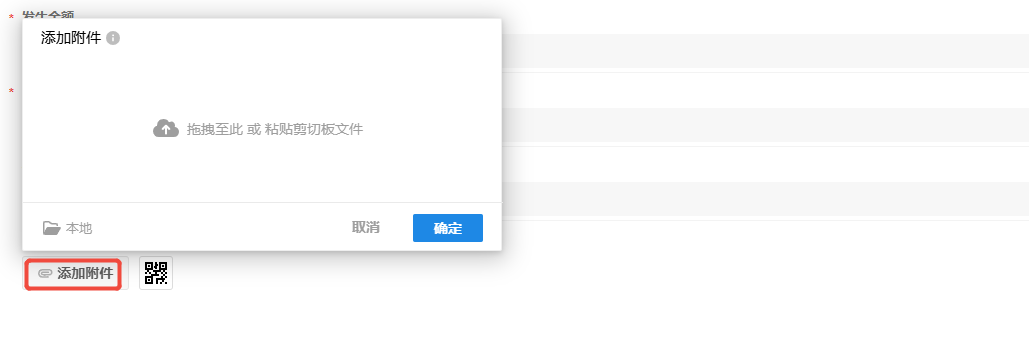
在进行表单登记时可以上传附件进行佐证,详见下图:
5.2 扫码上传附件
在表单登记时,还可以通过手机扫码,上传附件。 点击扫码图标,展示二维码。
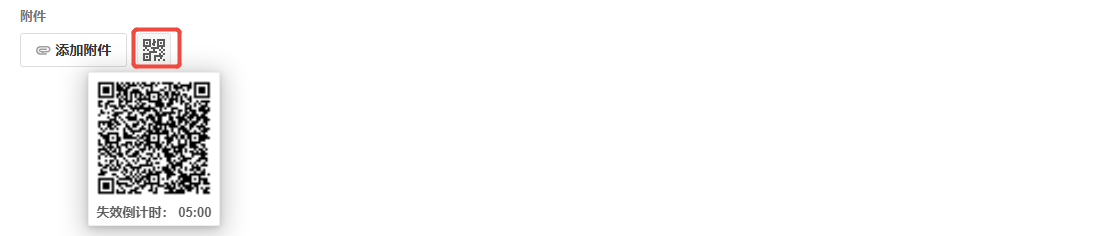
扫描二维码,上传附件。
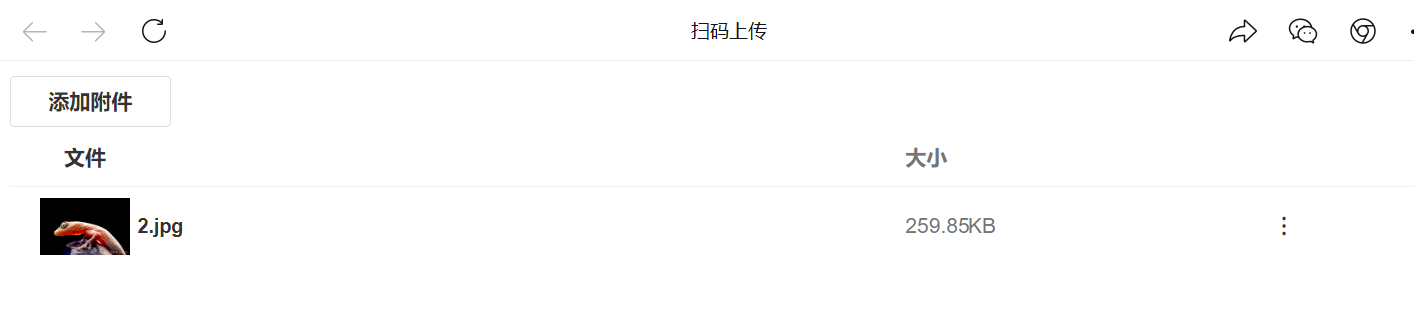
- 附件上传大小限制在 组织信息管理 配置。
- 允许多次上传重复文件。
- 附件上传支持的格式:jpg、jpeg、png、gif、pdf、ppt、pptx、csv、xls、xlsx、doc、docx、vsd、vsdx(扫码上传当前只支持图片类)。
- 附件上传时可以选择拖拽文件至附件框或点击“本地”通过文件选择弹窗选择本地文件。
- 附件支持在线预览和下载。
- 已完成单据支持添加附件。
- 二维码有效期为5分钟,5分钟内未进行扫码将自动失效。
- 手机扫码后上传附件的时间限制为15分钟,超过15分钟则本次上传失效。
6. 项目模块
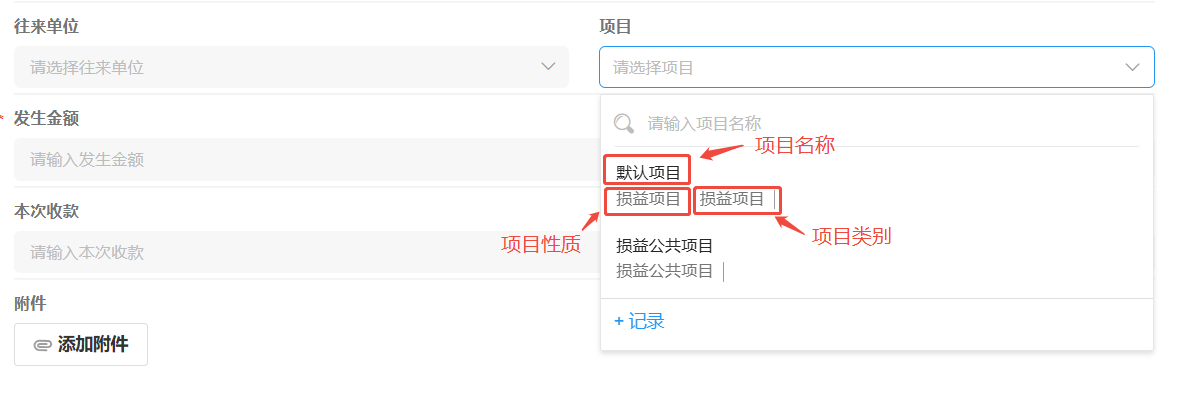
在表单登记页面可选项目时,会存在项目选择框,点击后出现下拉列表。
下拉列表中包括项目名称、项目性质和项目类别,详见下图:
四、商品、往来、项目选择框快速增加
在外部收支、内部核算中的表单登记页面,往来单位、项目/项目名称、商品明细/存货明细的下拉列表的末行可以新增对应的往来单位、项目、商品信息。示意图如下:
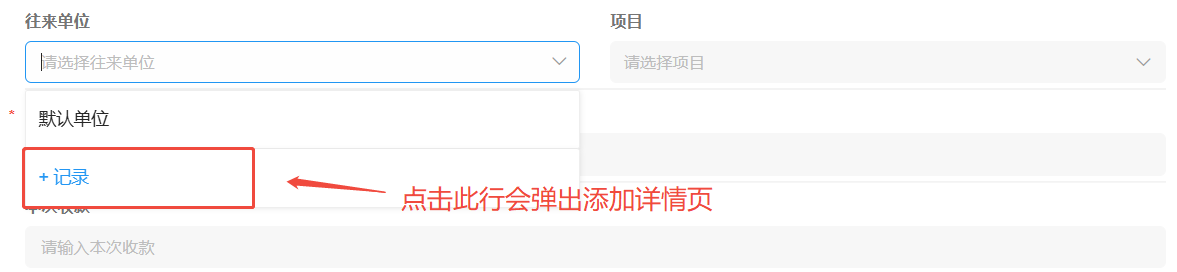
添加详情页与 商品设置 往来设置 项目设置 添加详情页相同。
- 添加商品时对应的商品性质会和当前的业务类别所匹配,例:
- 营业收入/成本支出的“服务”属性的业务类别只能新增“服务”性质的商品。
- 营业收入/成本支出的“货物”属性的业务类别只能新增“存货”性质的商品。
- 营业收入/成本支出的“货物+服务”属性的业务类别可以新增除“组合”性质之外的商品。
- 添加往来单位时,往来类别遵守如下规则:
- 若业务类别在业务设置中的“往来范围”不为空则必填,可选值为该业务类别在业务设置中的“往来范围”配置的业务类别。
- 若业务类别在业务设置中的“往来范围”为空则选填,可选值为往来设置中的所有类别。
- 添加项目时,在外部收入的业务类别时项目类别遵守规则与往来单位相同,在内部核算页面可选项目设置中所有的项目类别。
- 添加项目时,项目属性遵守如下规则:
- 账套设置中未开启的项目性质不可选择。
- 业务类别可选择的项目性质详见 项目、费用性质对应表。
对于在表单登记是否可用快速增加功能还取决于当前用户是否有商品、往来、项目的设置权限,详见 账套设置-业财权限
五、批量导入导出
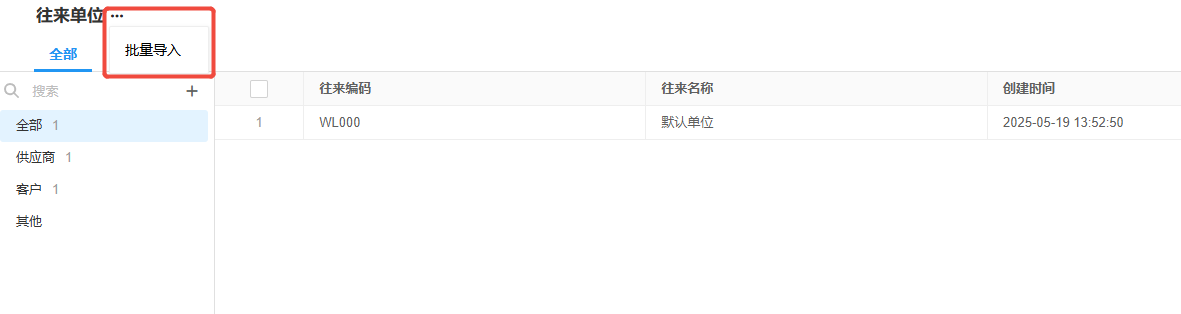
为便于客户录入多明细单据、迅速配置账套内业务数据结构、便捷的查看和存档报表信息。
1. 范围
1.1 批量导入
- 商品明细:

- 费用明细:
- 外部收支-费用支出。

1.2 批量导出

2. 导入
2.1 明细导入
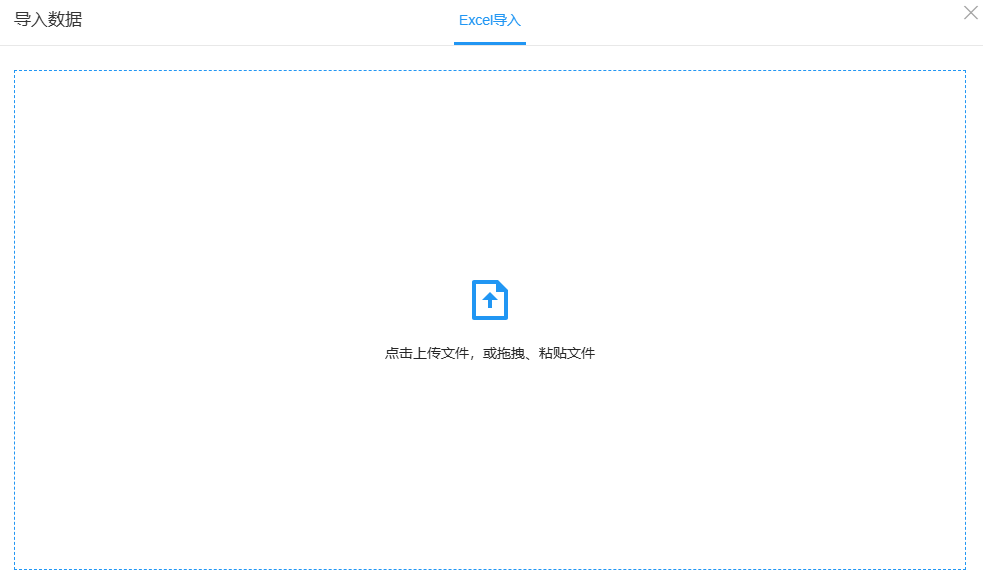
选择文件导入。
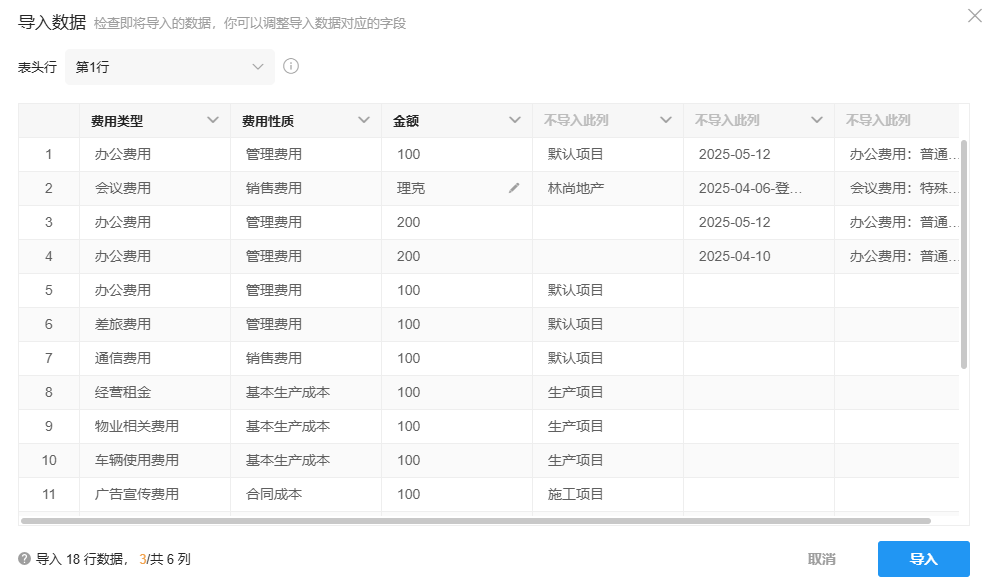
设置表头行和导入的字段,进行导入。
- 当前版本只能选择文件类型为:.xlsx 和 .xls。
- 文件大小限制为 100 KB。
- 导入文件后,进入导入字段确认页面,用户可以设置表头行,以及设置导入字段。
- 未设置字段的数据列不允许导入,未设置字段时无法导入。
- 上下级类别使用 “-” 连接,多个类别直接用英文半角逗号区分。
- 数据条数限制为200行。
2.2 设置类导入
选择文件导入,左上角展示下载导入模版,点击后可下载导入模版
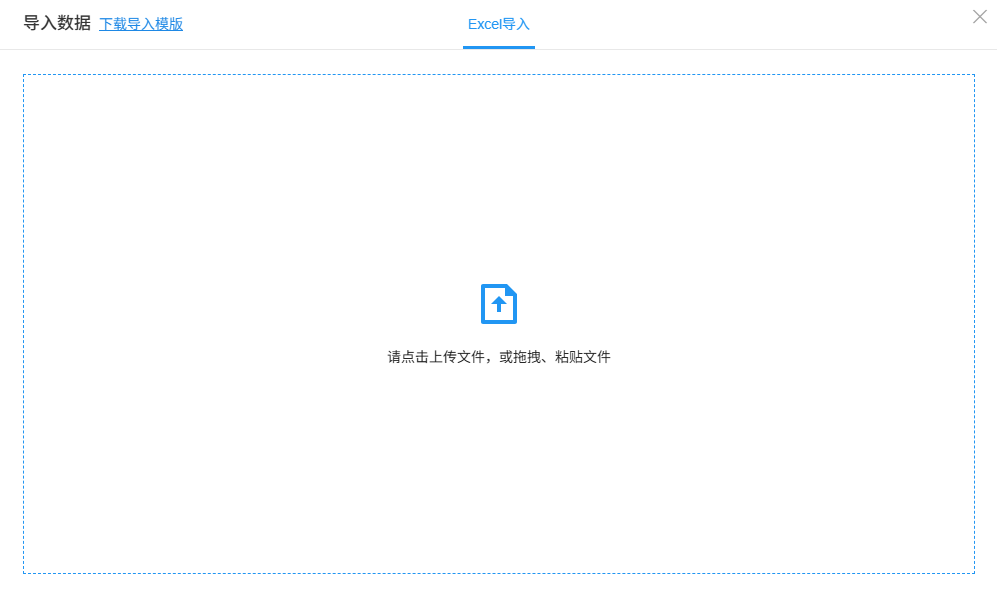
选择文件,点击确定后进行导入
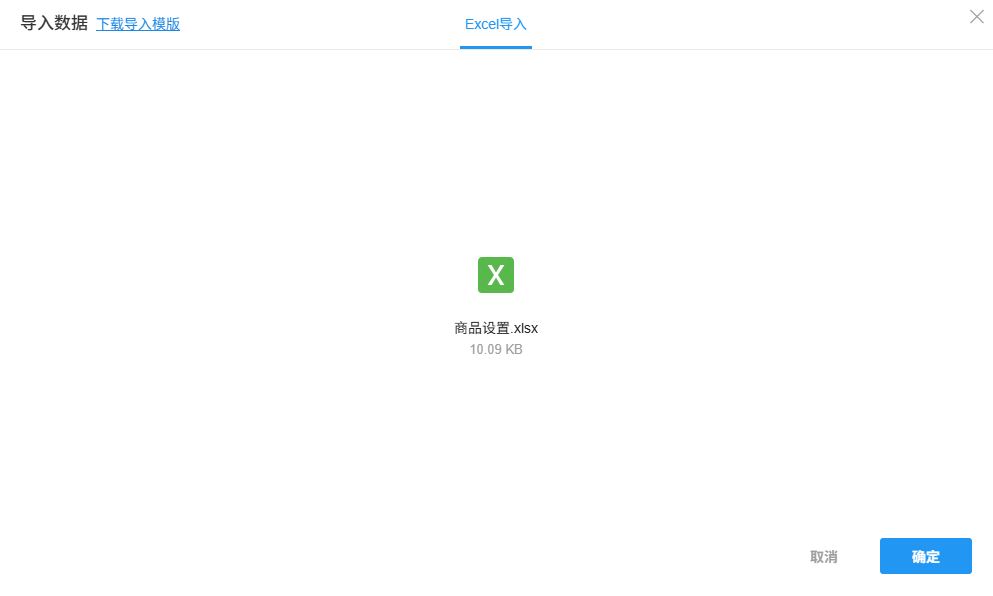
- 当前版本只能选择文件类型为:.xlsx 和 .xls。
- 导入字段仅支持模版中字段,其他字段不支持导入。
- 若导入文件内有任一数据行错误,则本次导入失败,需修改文件数据后重新导入。
- 文件大小限制为 100 KB。
- 数据条数限制为200行。
3. 导出
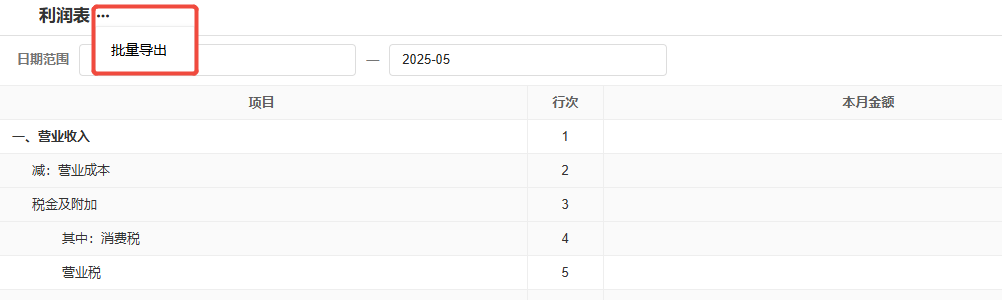
对报表或报表明细导出,点击页面标题右侧批量导出按钮,即可直接导出。
- 经营报表: 资金报表
- 往来报表:往来明细表、往来汇总表
- 以上报表支持Excel文件、PDF文件导出
3.1 导出配置
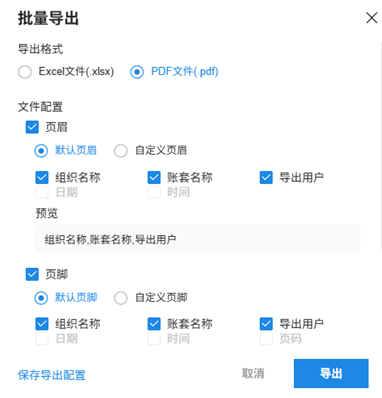
- 导出格式:支持Excel文件、PDF文件两种格式
- 数据范围:支持仅导出当前页或全部报表数据
3.2 PDF文件(.xlsx文件)
选中PDF时,展示文件设置模块,支持配置页眉、页脚、水印
- 页眉:
-
允许配置默认页眉项,支持做多选择下述3个字段作为文件页眉内容
-
组织名称:默认勾选
-
账套名称:默认勾选
-
导出用户:默认勾选
-
日期
-
时间
-
-
支持自定义编辑页眉内容,最多新增三个字段作为页眉
-
- 日期:展示格式为YYYY-MM-DD
- 时间:展示格式为YYYY-MM-DD HH:mm:ss
-
页脚
- 允许配置默认页脚项,支持做多选择下述3个字段作为文件页脚内容
-
组织名称:默认勾选
-
账套名称:默认勾选
-
导出用户:默认勾选
-
日期
-
时间
-
页码
-
- 支持自定义编辑页脚内容,最多新增三个字段作为页脚
- 允许配置默认页脚项,支持做多选择下述3个字段作为文件页脚内容
-
水印:支持自定义水印内容
3.3 限制
- 数据量:每次最多导出5000行数据,单次数据范围包括数据量超出5000行时,需分次导出
- 时间:同一报表页面1分钟内只能执行1次导出操作
六、核销记录
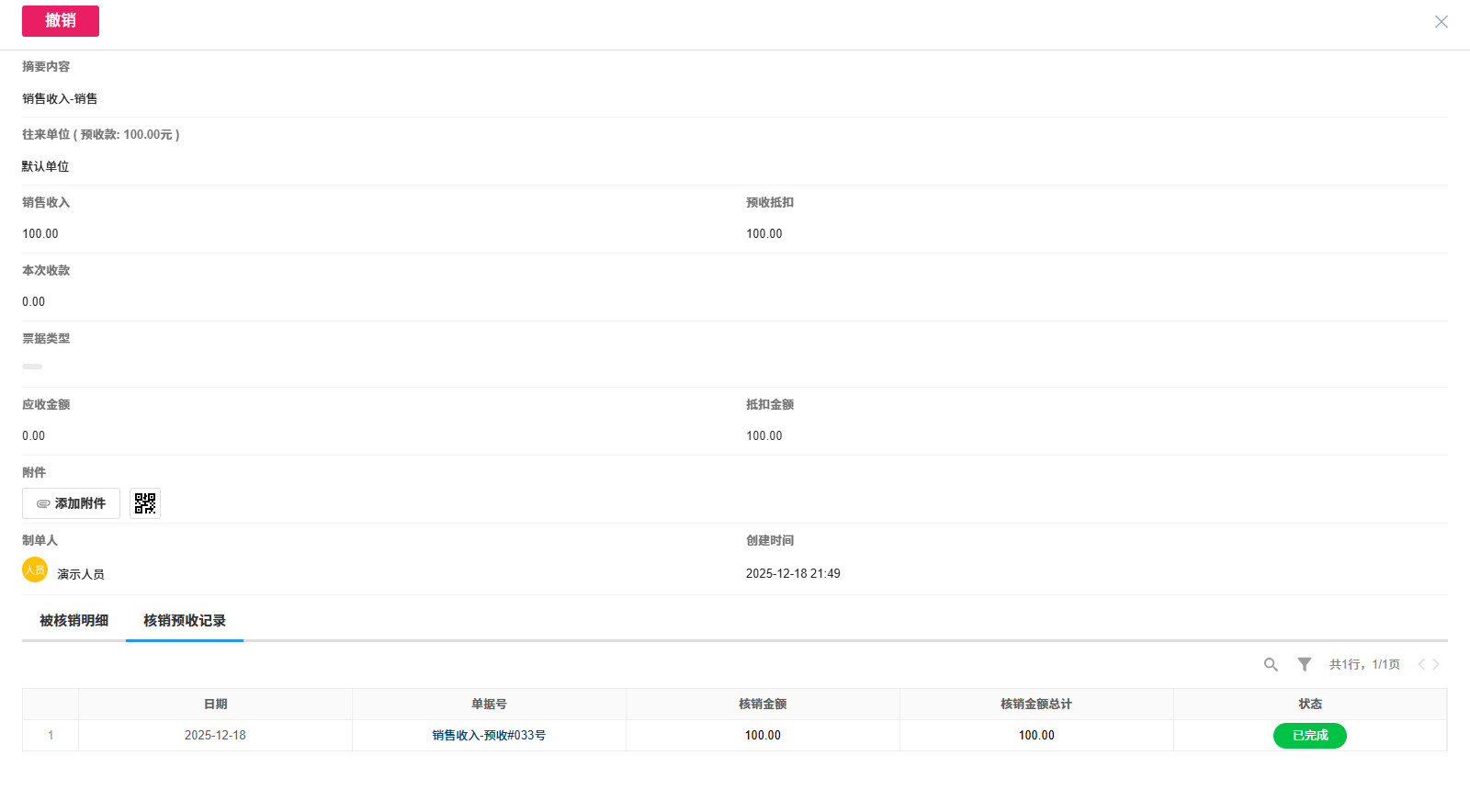
对仅展示核销金额,无核销记录的单据展示核销记录,记录单据核销账款的情况。
1. 详情
核销记录包括以下字段:
- 核销记录:
- 序号。
- 日期;被核销单据的发生日期。
- 单据号:被核销单据的单据号。
- 核销金额:本次核销的金额。
- 核销金额总计:核销金额的总计值。
- 状态:已完成、已撤销。
注意- 如果核销记录列表存在已核销状态行数据,则会增加如下两个字段:
- 撤销人:实际点击撤销的人员。
- 撤销时间:点击撤销时的时间。
- 另外在已撤销按钮后增加提示按钮tip标签,鼠标放置后展示撤销原因。
2. 范围
- 销售收入:
- 销售:使用预收抵扣,展示核销预收记录。
- 退销:使用应收抵扣,展示核销应收记录。
- 成本支出:
- 购进:使用预付抵扣,展示核销预付记录。
- 退购:使用应付抵扣,展示核销应付记录。
- 费用支出:
- 发生-正数:使用预付抵扣,展示核销预付记录。
- 发生-负数:使用应付抵扣,展示核销应付记录。
- 薪酬支出:
- 工资薪金属性-发放:
- 抵扣代缴公积金,展示核销代缴公积金记录。
- 抵扣代缴社会保险,展示核销代缴社会保险记录。
- 抵扣代缴个人所得税,展示核销代缴个人所得税记录。
- 社会保险属性-发放:
- 抵扣代扣社会保险,展示核销代扣社会保险记录。
- 公积金属性-发放:
- 抵扣代扣公积金,展示核销代扣公积金记录。
- 工资薪金属性-发放:
- 税费支出:
- 增值税属性-缴纳:抵扣预交增值税没展示核销预计增值税记录。
- 个人税费属性:抵扣代扣个人税费,展示核销代扣个人税费记录。
- 撤销表单核销记录后,导致当前表单状态变为“已撤销”,在业务类别表单列表中同步更新该表单状态。
- 若该表单所在账期已结账,则表单行没有更多操作按钮,不支持撤销。
- 已结账:表单及其核销记录无法执行撤销操作;未结账:表单允许撤销其核销记录,与核销记录表单是否结账无关。
七、关联记录
已完成的单据详情页最下方,展示被核销明细、存货结转明细、项目分摊明细、项目结转明细、发票开票明细、发票认证明细、资产处置明细。
1. 详情
- 如果关联记录列表存在已核销状态行数据,则会增加如下两个字段:
- 撤销人:实际点击撤销的人员。
- 撤销时间:点击撤销时的时间。
- 另外在已撤销按钮后增加提示按钮tip标签,鼠标放置后展示撤销原因。
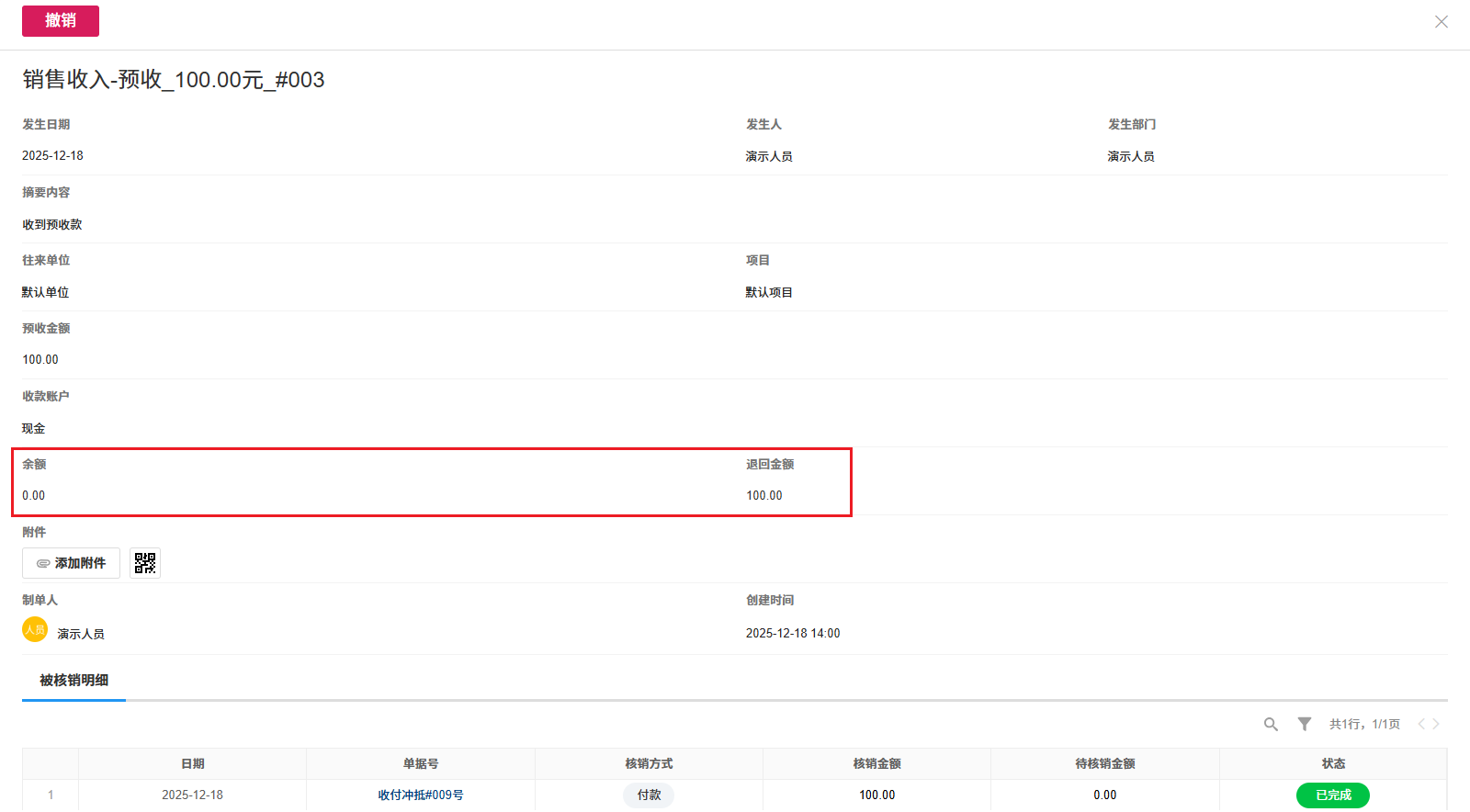
1.1 被核销明细
当单据有待核销金额且被核销后展示,字段详情:
- 序号。
- 日期:核销此单据的发生日期。
- 单据号:核销此单据的单据号,点击可跳转单据详情页。
- 核销方式:收/付款、抹零、抵扣。
- 核销金额:被核销的金额。
- 待核销余额:剩余的待核销金额。
- 状态:已完成、已撤销。
已完成页面展示表单各种核销方式的金额累计。
1.2 存货结转明细
当单据有存货且存货被其他单据结转时展示,字段详情:
- 序号。
- 日期:结转此单据的发生日期。
- 单据号:结转此单据的单据号,点击可跳转单据详情页。
- 存货:被结转的存货。
- 数量:被结转的存货数量。
- 单位:被结转时的单位。
- 成本单价:结转时的成本单价。
- 成本金额:结转时的成本金额。
- 状态:已完成、已撤销。

销售出库或退货入库中参与结转的任一表单被撤销、参与销售出库或退货入库结转的任一表单中撤销存货结转明细,则销售出库和退货入库表单同步撤销、其它参与该表单结转的表单的存货结转明细同步变为已撤销状态。
1.3 项目分摊明细
当单据有损益公共项目、辅助生产成本、制造费用、间接费用、机械作业、研发公共支出项目且被分摊时展示,字段详情:
- 序号。
- 日期:分摊此单据的发生日期。
- 单据号:分摊此单据的单据号,点击可跳转单据详情页。
- 状态:已完成、已撤销。

项目分摊中参与分摊的任一表单被撤销、参与项目分摊的任一表单中撤销项目分摊明细,则项目分摊表单同步撤销、其它参与该表单分摊的表单的项目分摊明细同步变为已撤销状态。
1.4 项目结转明细
当单据有生产、施工、研发性质的项目被结转时展示,字段详情:
- 序号。
- 日期:结转此单据的发生日期。
- 单据号:结转此单据的单据号,点击可跳转单据详情页。
- 状态:已完成、已撤销。

项目结转中参与结转的任一表单被撤销、参与项目结转的任一表单中撤销项目结转明细,则项目结转表单同步撤销、其它参与该表单结转的表单的项目结转明细同步变为已撤销状态。
1.5 开具发票明细
当单据选择发票且被其他单据开票时展示,字段详情:
- 序号。
- 日期:开票单据的发生日期。
- 单据号:开票单据的单据号,点击可跳转单据详情页。
- 状态:已完成、已撤销。

1.6 发票认证明细
当单据选择发票且被其他单据认证时展示,字段详情:
- 序号。
- 日期:发票认证单据的发生日期。
- 单据号:发票认证单据的单据号,点击可跳转单据详情页。
- 状态:已完成、已撤销。

1.7 资产处置明细
当单据在处置操作未勾选处置损益,被其他单据处置损益时展示,字段详情:
- 序号。
- 日期:处置损益单据的发生日期。
- 单据号:处置损益单据的单据号,点击可跳转单据详情页。
- 状态:已完成、已撤销。

2. 范围
- 营业收入:
- 货物、货物+服务属性:
- 预收
- 被核销明细
- 销售
- 被核销明细
- 存货结转明细
- 项目分摊明细
- 项目结转明细
- 开具发票明细
- 退销
- 被核销明细
- 存货结转明细
- 项目分摊明细
- 项目结转明细
- 开具发票明细
- 预收
- 服务属性:
- 预收
- 被核销明细
- 销售
- 被核销明细
- 项目分摊明细
- 项目结转明细
- 开具发票明细
- 退销
- 被核销明细
- 项目分摊明细
- 项目结转明细
- 开具发票明细
- 预收
- 货物、货物+服务属性:
- 成本支出;
- 货物属性:
- 预付
- 被核销明细
- 购进
- 被核销明细
- 发票认证明细
- 退购
- 被核销明细
- 发票认证明细
- 预付
- 服务、货物+服务属性:
- 预付
- 被核销明细
- 购进
- 被核销明细
- 项目分摊明细
- 项目结转明细
- 发票认证明细
- 退购
- 被核销明细
- 项目分摊明细
- 项目结转明细
- 发票认证明细
- 预付
- 货物属性:
- 费用支出:
- 预付
- 被核销明细
- 发生
- 被核销明细
- 项目分摊明细
- 项目结转明细
- 发票认证明细
- 预付
- 薪酬支出:
- 计提
- 被核销明细
- 项目分摊明细
- 项目结转明细
- 发放(支付):福利费、其他薪酬属性该操作无被核销明细
- 被核销明细
- 计提
- 税费支出:
- 增值税属性
- 预交增值税
- 被核销明细
- 转出未交增值税
- 被核销明细
- 预交增值税
- 企业所得税属性
- 计提
- 被核销明细
- 项目分摊明细
- 计提
- 其他税费属性
- 计提
- 被核销明细
- 项目分摊明细
- 计提
- 增值税属性
- 营业外收入;
- 被核销明细
- 项目分摊明细
- 开具发票明细
- 营业外支出:
- 被核销明细
- 项目分摊明细
- 发票认证明细
- 暂收款项:
- 收取
- 被核销明细
- 退还
- 被核销明细
- 收取
- 暂付款项:
- 付出
- 被核销明细
- 收回
- 被核销明细
- 付出
- 长期资产:
- 购进
- 被核销明细
- 发票认证明细
- 处置
- 被核销明细
- 开具发票明细
- 资产处置明细
- 购进
- 投资:
- 股权属性
- 计提股利
- 被核销明细
- 项目分摊明细
- 计提股利
- 债权属性
- 计提利息
- 被核销明细
- 项目分摊明细
- 计提利息
- 股权属性
- 借款:
- 计提利息
- 被核销明细
- 项目分摊明细
- 项目结转明细
- 计提利息
- 资本:
- 计提分配利润
- 被核销明细
- 计提分配利润
- 销售出库:
- 项目分摊明细
- 退货入库:
- 项目分摊明细
- 领用出库:
- 项目分摊明细
- 存货投入项目:
- 项目分摊明细
- 项目结转明细
- 项目分摊:
- 项目分摊明细
- 项目结转明细
- 项目结转:
- 施工项目-确认收入成本、研发项目-资本化结转、生产项目-结转入库业务属性
- 项目结转明细
- 施工项目-确认收入成本、研发项目-资本化结转、生产项目-结转入库业务属性
- 进项税额转出:
- 项目分摊明细
- 项目结转明细
- 资产折旧摊销:
- 项目分摊明细
- 项目结转明细
- 资产处置损益
- 项目分摊明细
- 已结账表单及其关联记录均无法执行撤销操作,与关联记录中表单是否结账无关。
八、隐藏空白
支持配置报表是否展示无业务数据的报表行或报表列,默认不勾选,保留最近一次配置结果。
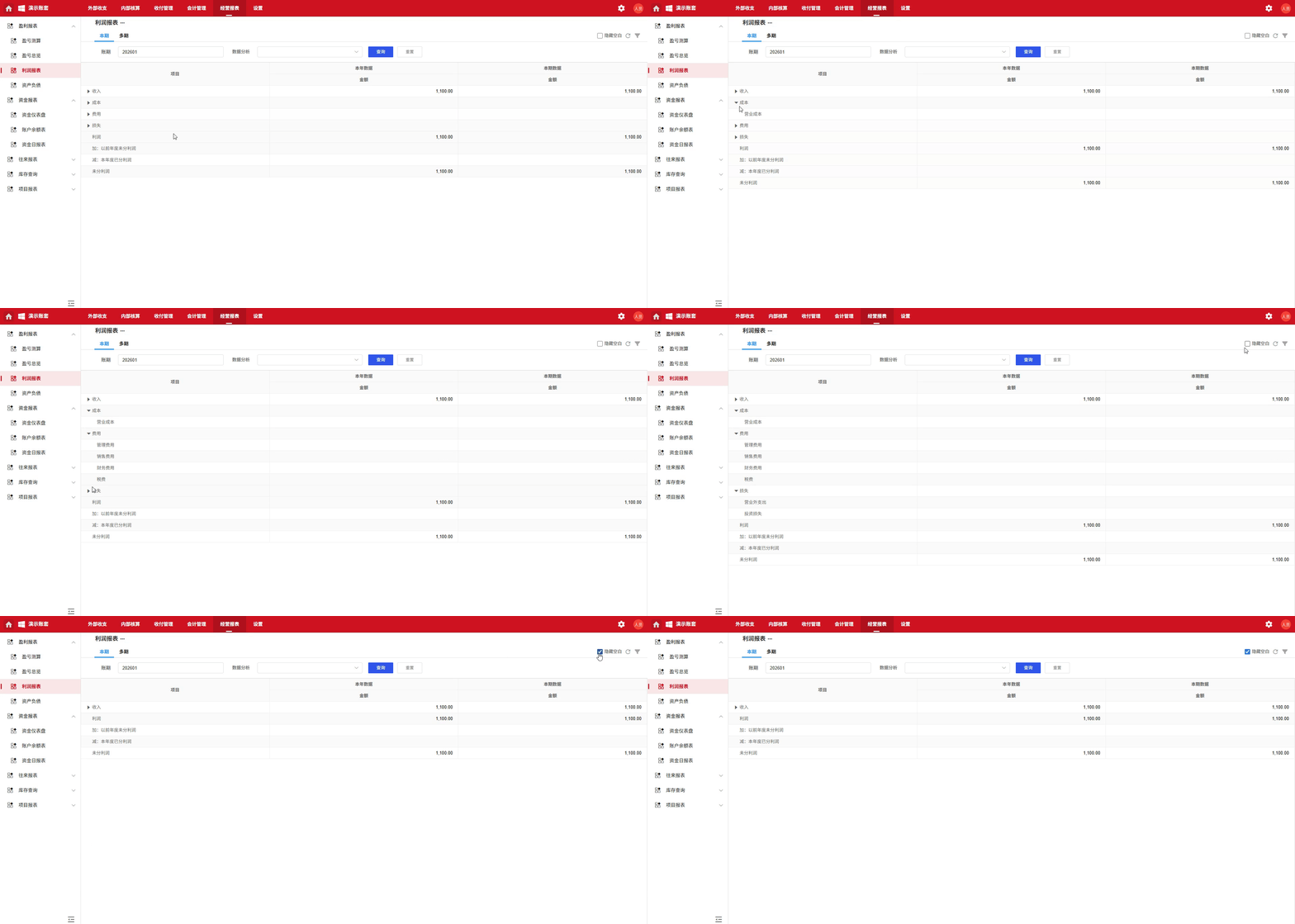
- “空白”指该行或该列没有任何业务数据表单取值,需区分值为空和值为0的情况
暂时隐藏该部分内容
九、树形表格层级切换
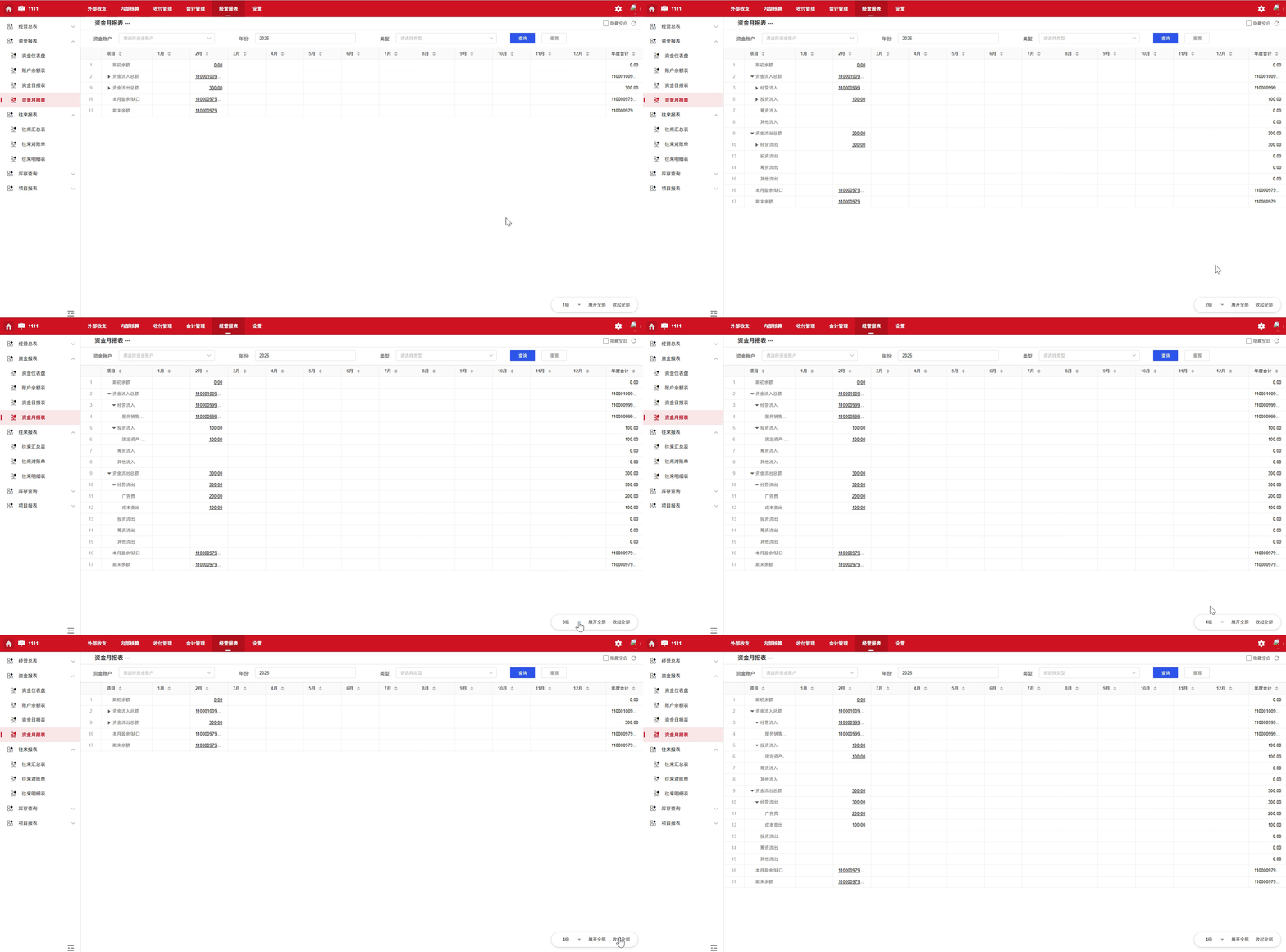
可选择树形表格展示的层级,同时支持展开全部、收起全部功能