商品设置
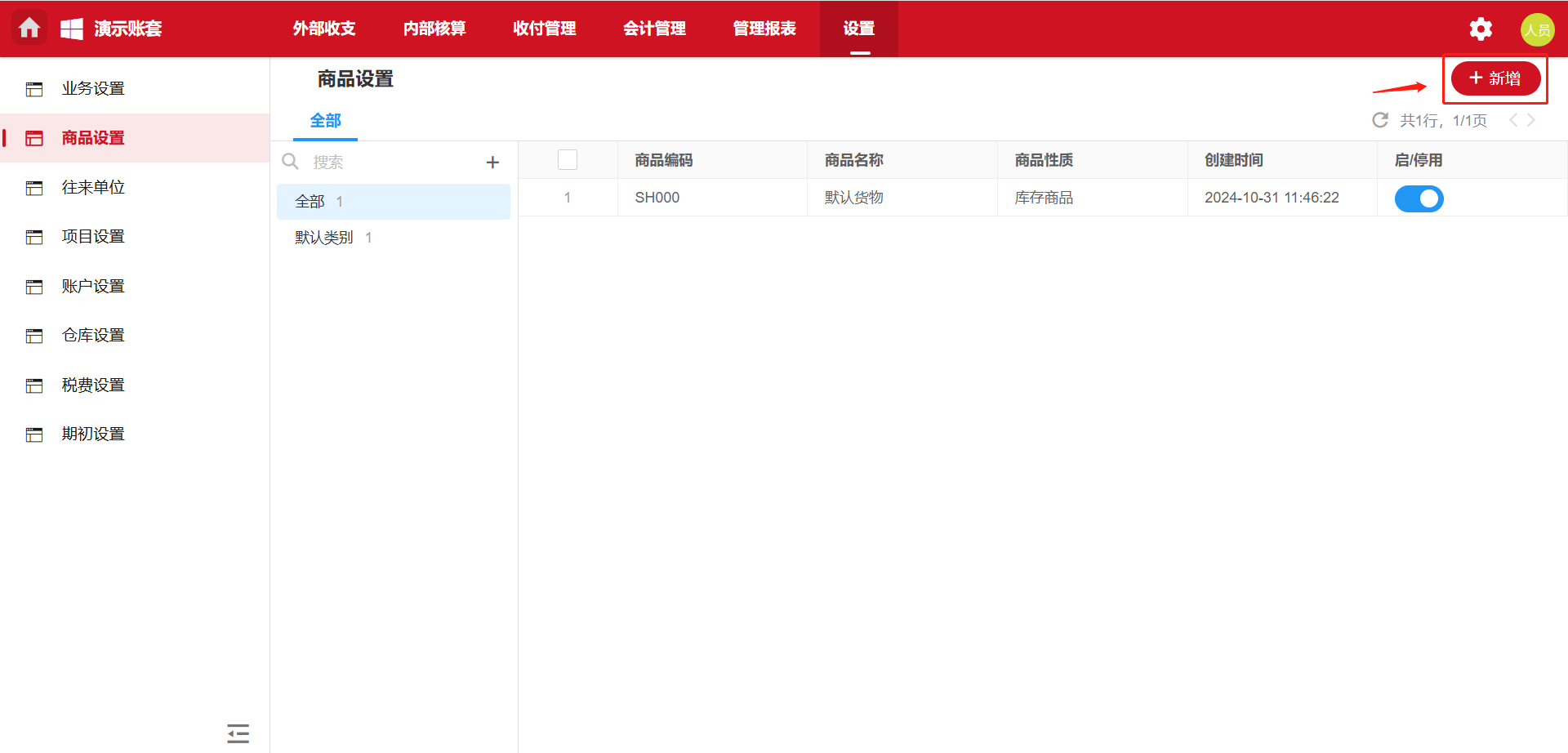
展示与商品相关的设置内容,对商品进行查看和管理,为业务登记和业务设置提供可使用的商品。点击右上角 +新增 可添加商品信息。
新增商品
点击新增按钮后弹出新增商品页面,填写完成信息后点击提交即可。
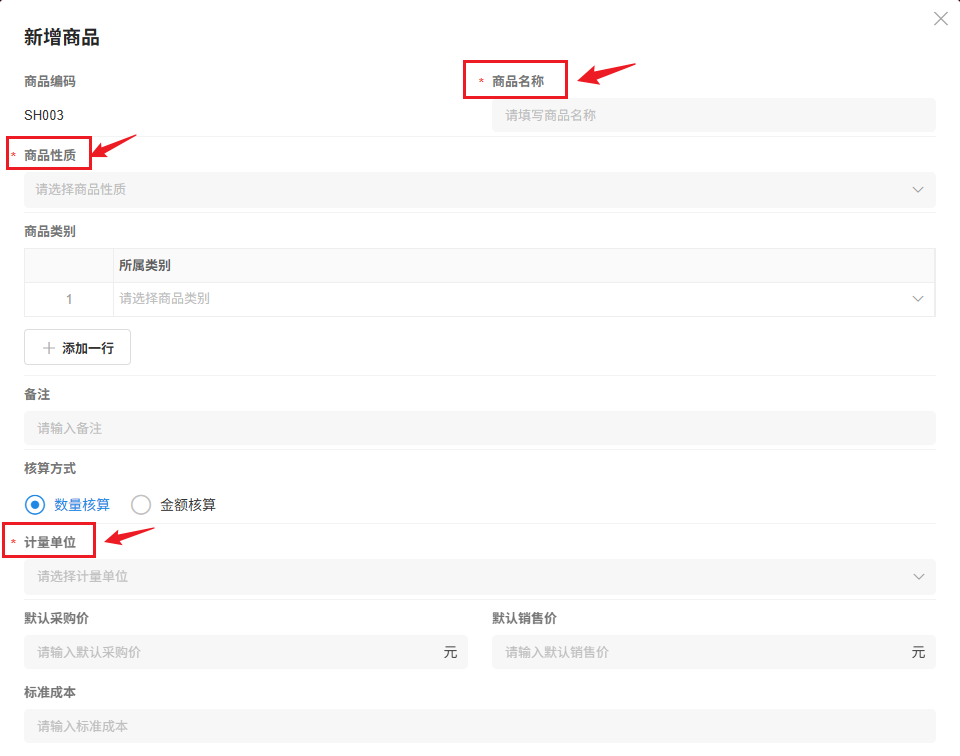
新增商品时字段如下:
- 商品名称: 必填。
- 商品性质: 必填。
- 商品类别: 选填,用于进行划分种类便于区分。
- 是否启用数量核算: 默认开启(服务性质商品无仓库核算)无法修改,另外是否开启仓库核算还受到 账套设置-功能设置-仓库设置 控制。
- 备注: 选填。
- 核算方式: 必填,选择其中一种:
- 金额核算:仅通过金额进行核算和管理。
- 数量核算:通过商品的数量、单位、单价对商品进行核算和管理。开启数量核算后在表单登记页面填写商品信息时需要额外填写
数量、单位、单价信息。
- 标准成本: 选填。
- 开启数量核算后展示如下内容:
- 计量单位: 包括基本单位和自定义单位
- 除此之外还存在多单位,此时需要设置各个级别单位之间的换算比例。
- 对单位最多支持二级。
- 默认销售价: 该商品默认销售的价格,在销售场景下选择货物时会提示默认销售价格。
- 默认采购价: 同理是默认采购的价格,会在采购场景下提示默认采购价格。
- 组合明细: 当商品性质为组合时出现
- 组合明细: 性质为库存商品或者原材料的商品。
- 数量: 组成该组合商品时使用的当前商品数量。
- 单位: 便于分析。
- 收入拆分比例: 组合商品销售后,当前商品的对应收入比例,组合明细的收入分拆比例之和为1。
- 组合明细最多添加16个。
- 计量单位: 包括基本单位和自定义单位
注意
其中商品性质有如下分类:
- 存货:业务过程中的实物商品
- 原材料
- 库存商品
- 组合:通过原材料或库存商品组合形成的商品,需要填写组合明细信息。
- 服务:业务过程以某种形式的服务来满足客户的需求,无仓库核算。
编辑商品
商品信息的修改支持多种方式:
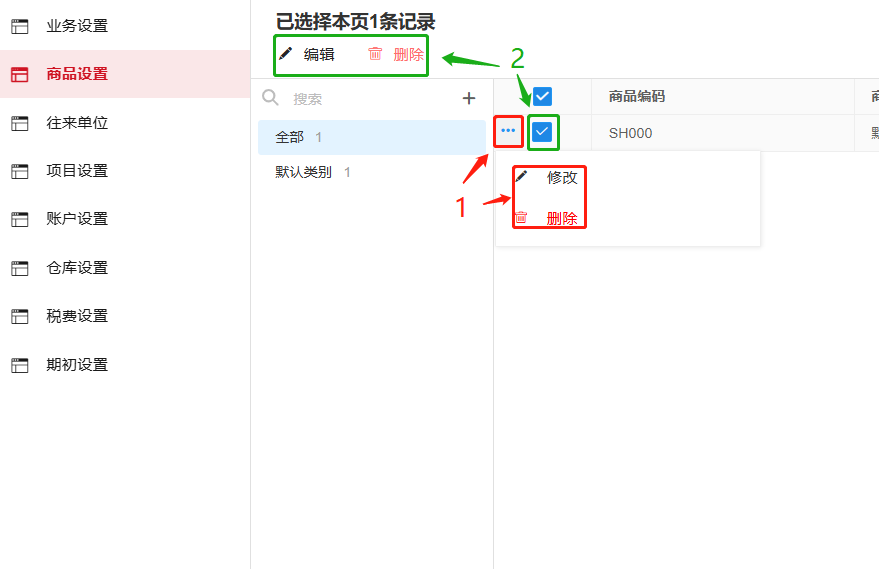
- 点击商品行记录最左侧的
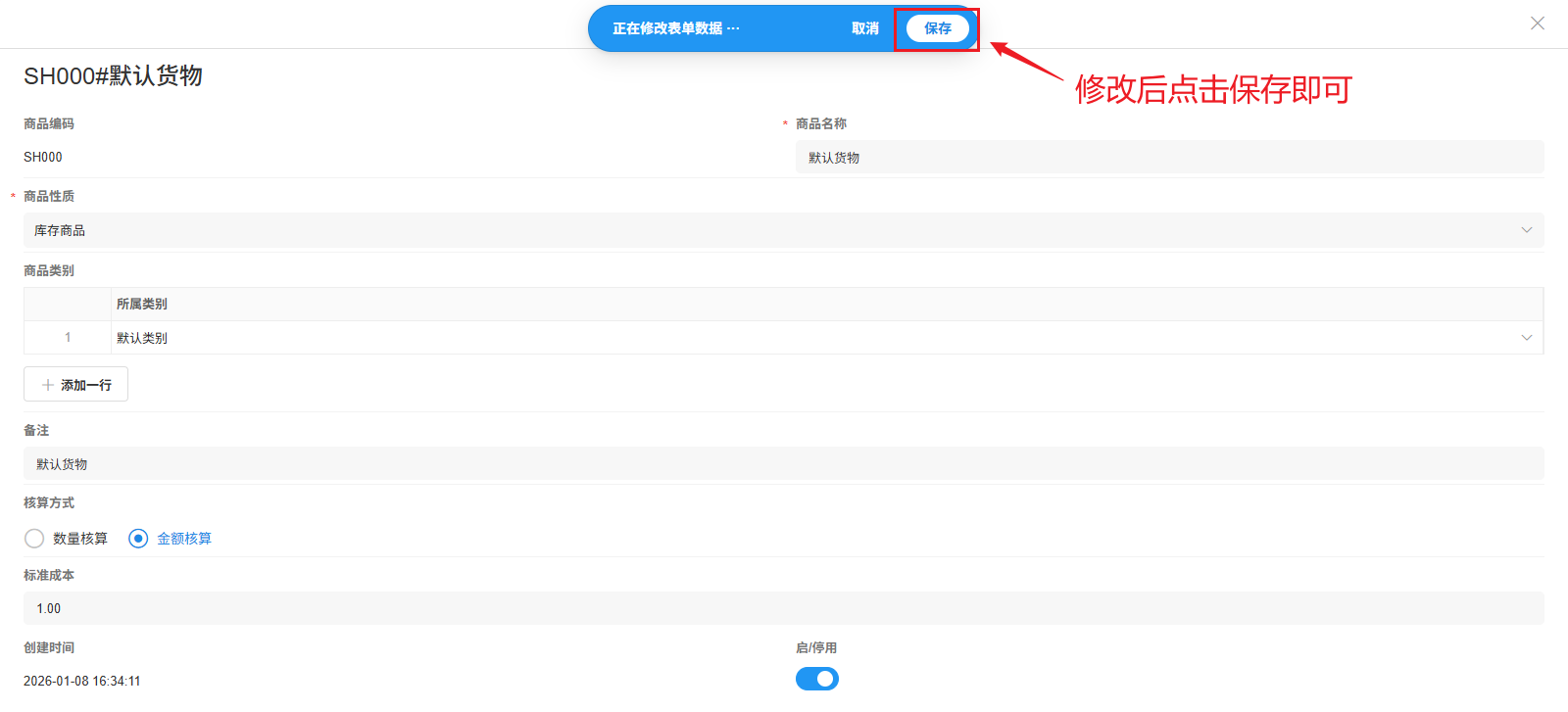
···按钮可以进行商品的编辑操作,详见删除商品图片示例。 - 勾选商品行记录的勾选框,在顶部进行编辑操作(仅支持修改启停用、商品性质、商品类别),详见删除商品图片示例。
- 商品行记录直接编辑(仅支持修改商品名称和启停用)。
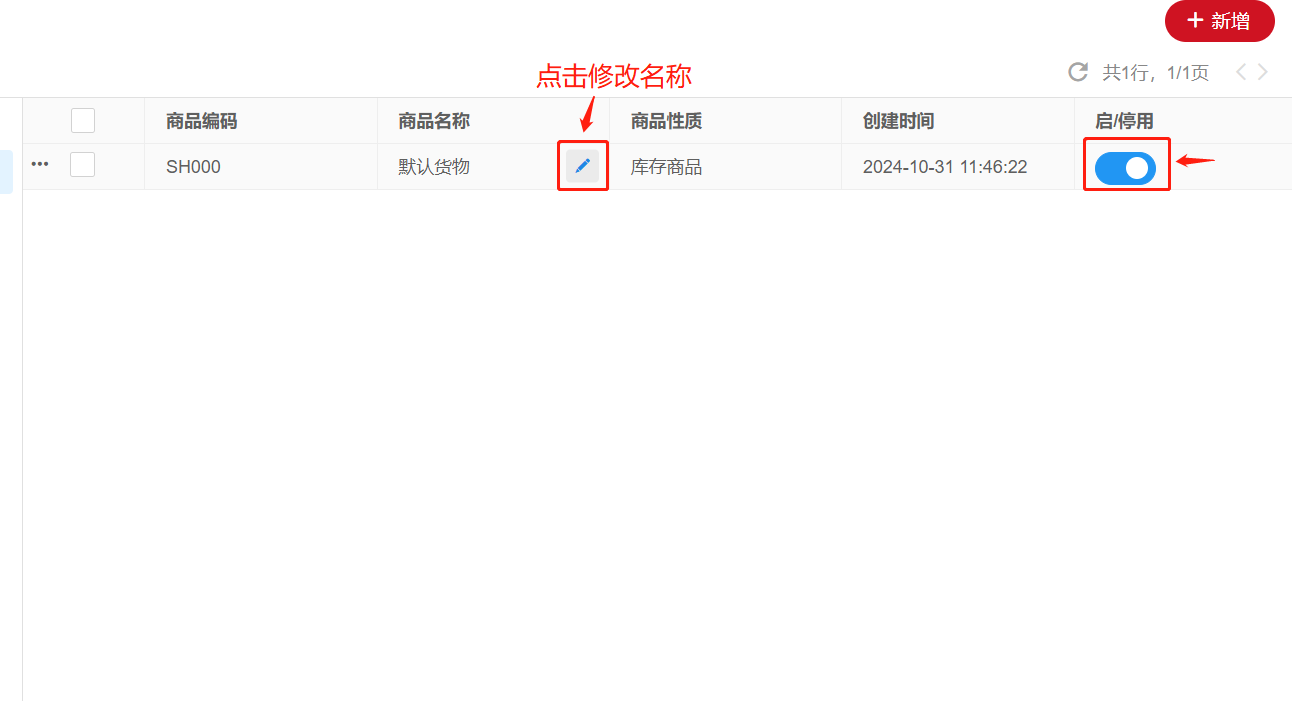
- 点击行记录进入商品详情页面进行修改。
删除商品
商品删除支持两种方式:
- 点击商品行记录最左侧的
···按钮可以进行商品的删除操作。 - 勾选商品行记录的勾选框,在顶部进行删除操作。
商品类别
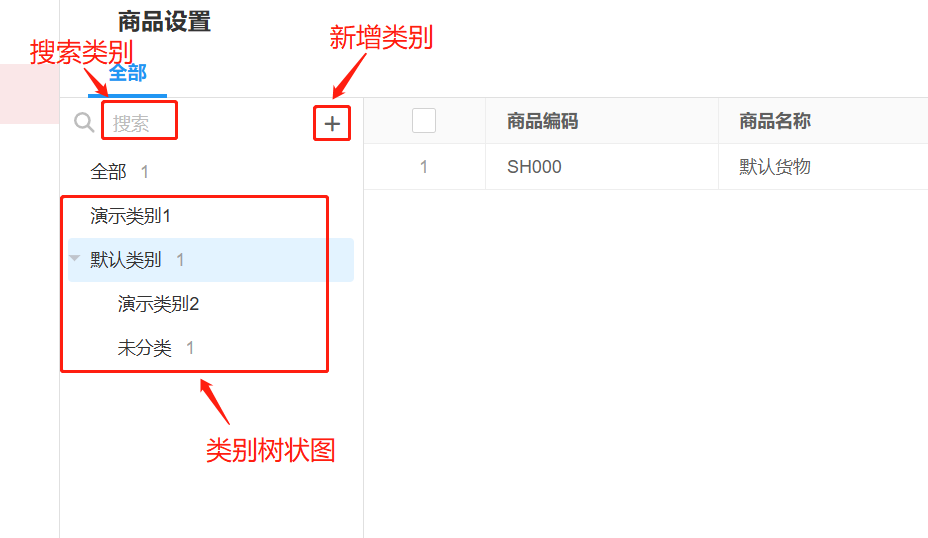
商品设置页面左侧展示商品类别信息,可以在此处对商品类别进行管理。
对于商品类别有如下约定:
- 商品类别最多支持四级。
- 新增商品类别时,如果上级商品类别中存在商品,则在新增的商品类别同级另外新增 未分类 的商品类别 ,并把上级类别存在的商品的类别信息修改为 未分类。
- 商品类别同级不能同名。
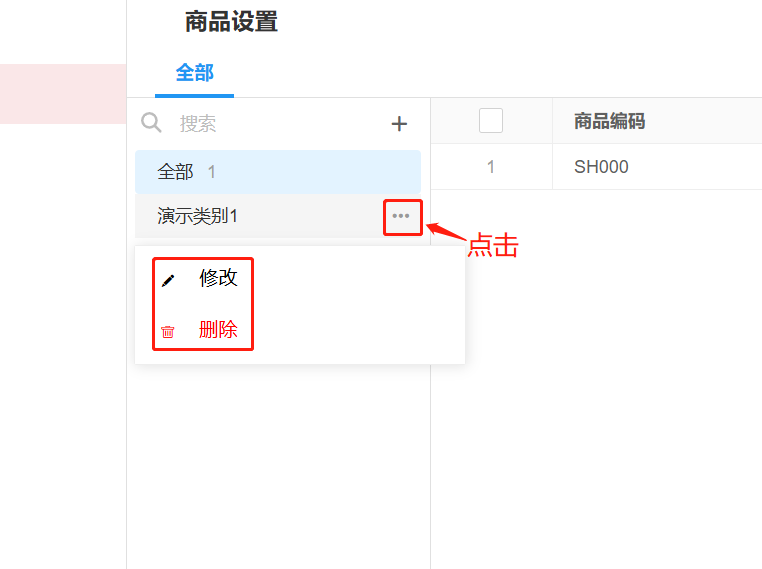
另外,在商品类别后方可通过点击 ··· 按钮对类别进行修改和删除操作。