增值税核算
增值税核算是指企业在日常经营活动中,按照国家增值税法规的要求,对发生的各项经济业务进行会计处理的过程。
一、开具发票
开具发票:在销售中第一次发生时有票据信息但是未开票,之后对未开票的业务票据进行开票的操作。
1)新增表单
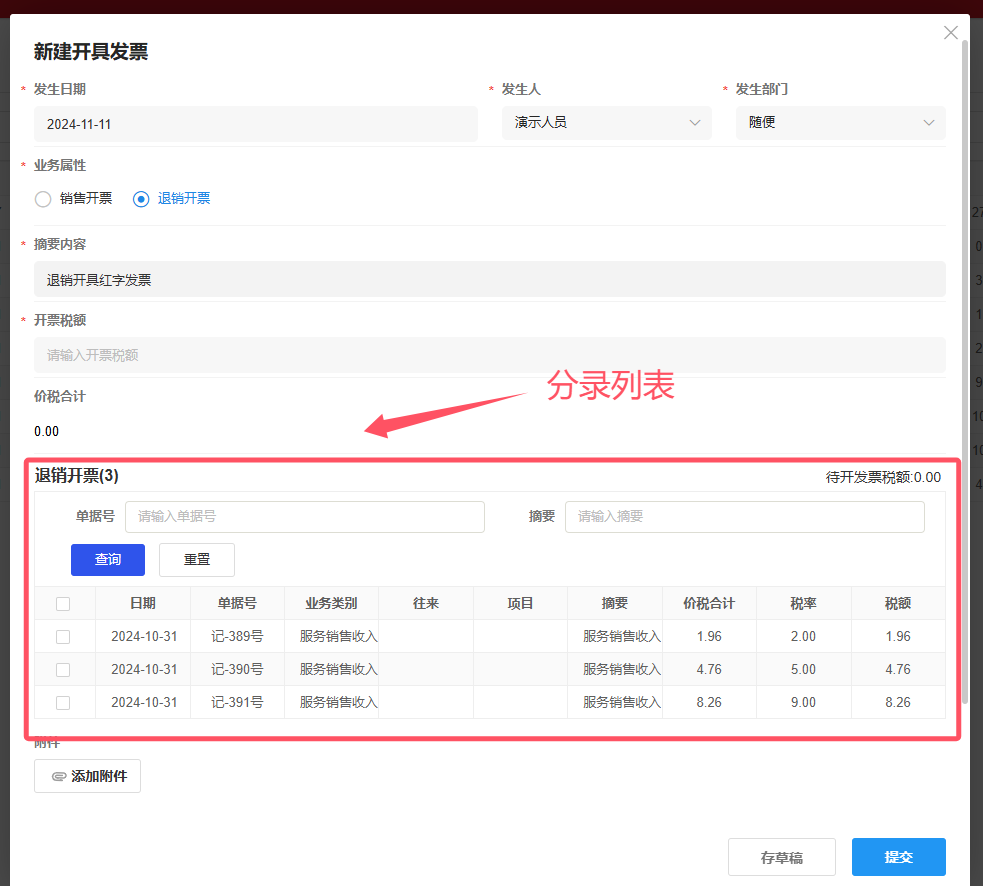
点击新增按钮后,会弹出“新建开具发票”的表单,填写完成信息后,点击“提交”后会新增开具发票表单,具体表单如下:
字段解释
- 业务属性:
- 指的是一个企业或组织的主要经营活动类型,此处有两个选项,分别为 “销售开票” 和 “退销开票”。
注意
业务属性对应的新增表单相差不大,下文将以退销开票为例讲解。
- 指的是一个企业或组织的主要经营活动类型,此处有两个选项,分别为 “销售开票” 和 “退销开票”。
- 开票税额:
- 指在开具增值税专用发票或普通发票时,根据销售额和适用的增值税税率计算出的应缴纳的增值税金额。
- 分录列表:
- 请参考 公共-分录列表
- 退销开票:标题
- 待开发票税额:合计金额
- 分录列表中表头字段如下:日期、单据号、业务类别、往来、项目、摘要、价税合计、税率、税额。
- 日期:单据发生日期。
- 业务类别:单据录入时的业务类别类型。
- 往来:单据录入时,所选择的往来。
- 项目:单据录入时,所选择的项目。
- 摘要:系统自动填写摘要。
- 价税合计:分录所属单据中所填写的价税合计金额。
- 税率:单据录入时,所选择的税率。
- 税额:单据录入时,所填写的税额。
注意
- 开票税额:
- 单选时:字段可手动修改;多选时,字段只读。
- 在分录列表中勾选分录时,将所勾选的分录中的税额信息合计填写至此字段中。
- 金额必须大于0,开票税额不能大于待开发票税额。
- 价税合计:
- 只读。
- 在分录列表中勾选分录时,将所勾选的分录中的价税合计信息合计值填写至此字段中。
- 分录列表:请参考 公共-分录列表
- 待开发票税额:合计金额
- 分录列表中的数据来源:
- 销售开票
- 营业收入类别录入票据状态为未开票的销售单据。
- 营业外收入票据状态为录入未开票单据且发生金额为正数。
- 长期资产类别票据状态为录入未开票的处置单据且发生金额为正数。
- 退销开票
- 营业收入类别录入票据状态为未开票的退销单据。
- 营业外收入票据状态为录入未开票单据且发生金额为负数。
- 长期资产类别票据状态为录入未开票的处置单据且发生金额为负数。
- 销售开票
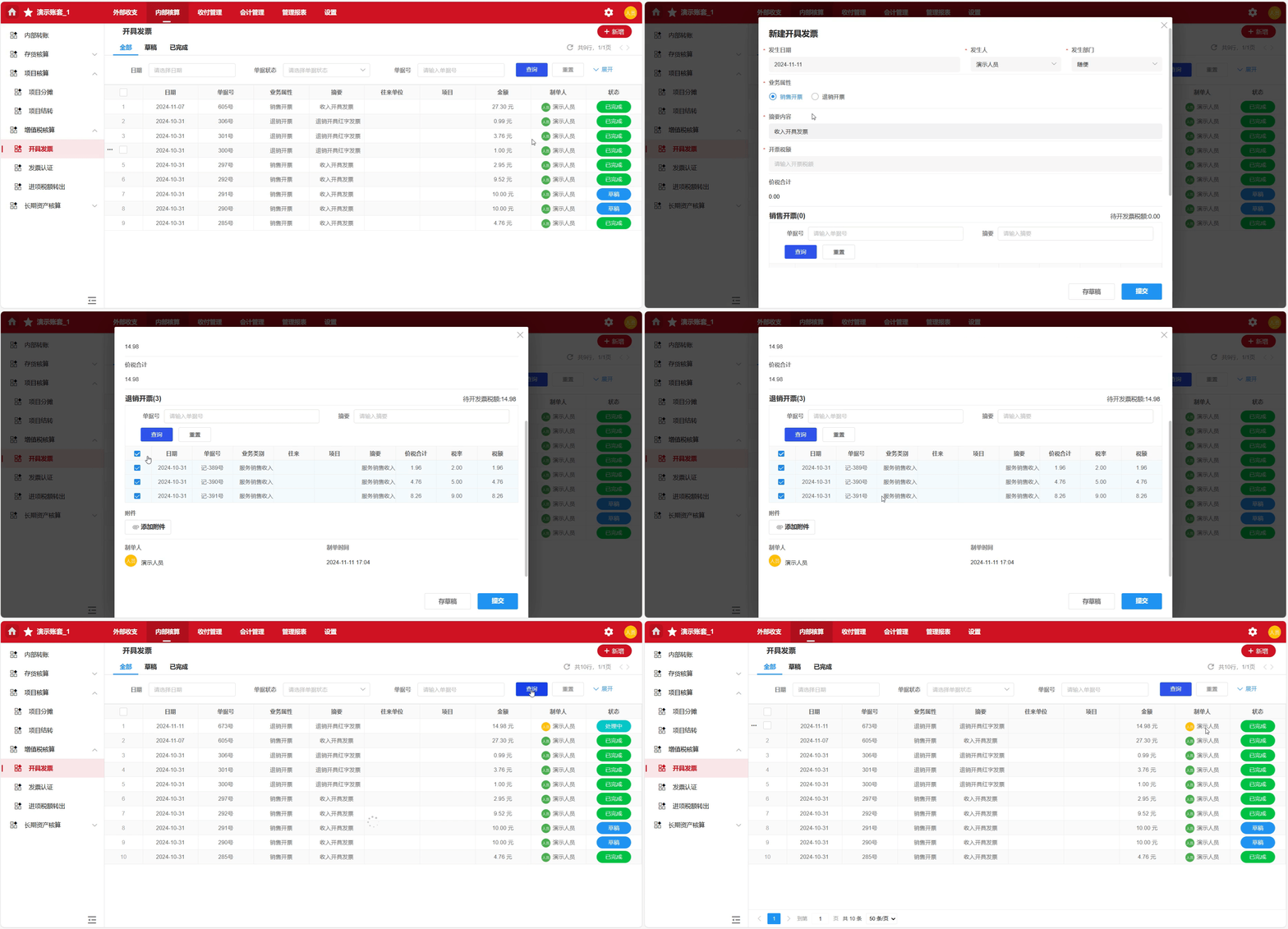
2)演示
3)凭证
凭证大致如下:

二、发票认证
发票认证:在业务第一次发生时有票据信息但是未认证,之后对未认证的业务票据进行认证的操作。
1) 新增表单
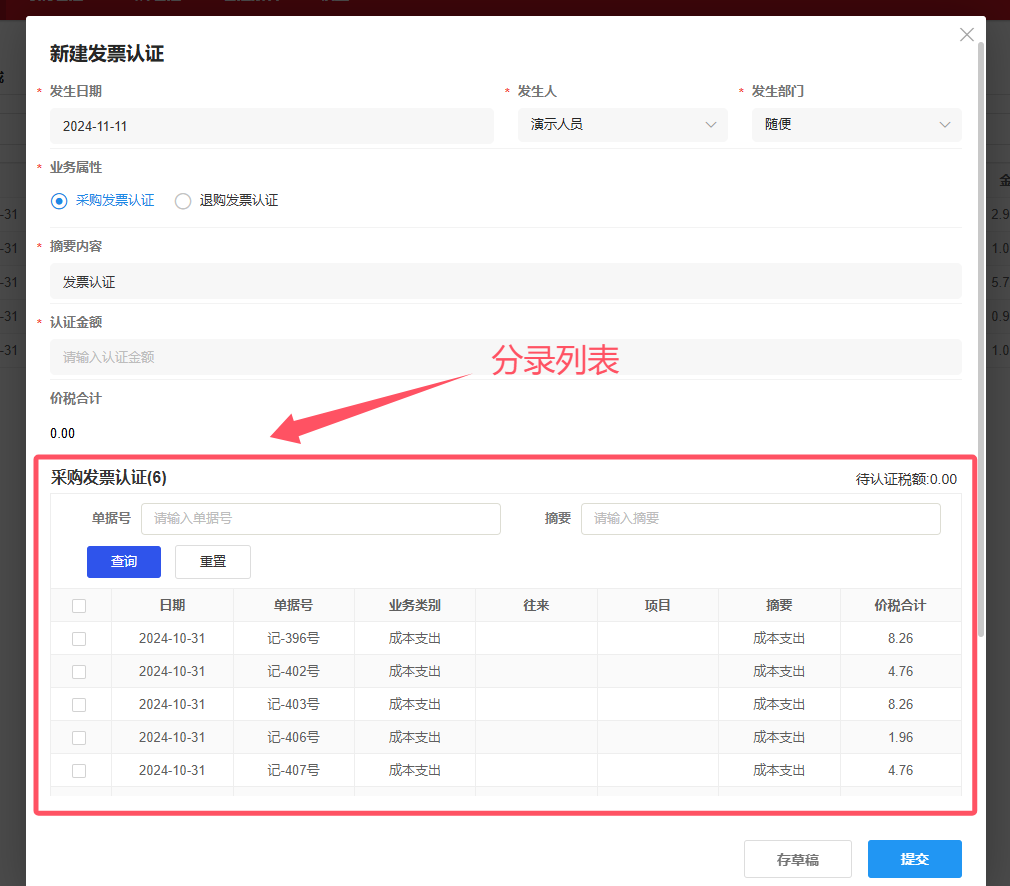
点击新增按钮后,会弹出“新建发票认证”的表单,填写完成信息后,点击“提交”后会发票认证表单,具体表单如下:
字段解释
- 业务属性:
- 指的是一个企业或组织的主要经营活动类型,此处有两个选项,分别为“采购发票认证”和“退购发票认证”。
注意
两个业务属性对应的新增表单相差不大,下文将以采购发票认证为例讲解。
- 指的是一个企业或组织的主要经营活动类型,此处有两个选项,分别为“采购发票认证”和“退购发票认证”。
- 认证金额:
- 认证税额是指企业在购入货物、接受劳务或服务时,通过取得合法有效的增值税专用发票,并经过税务机关认证后,可以用于抵扣销项税额的进项税额。
- 分录列表:请参考 公共-分录列表
- 采购发票认证:标题
- 待认证税额:合计金额
- 分录列表中表头字段如下:日期、单据号、业务类别、往来、项目、摘要、价税合计、税率、税额。
- 日期:单据发生日期。
- 业务类别:单据录入时的业务类别类型。
- 往来:单据录入时,所选择的往来。
- 项目:单据录入时,所选择的项目。
- 摘要:系统自动填写摘要。
- 价税合计:分录所属单据中所填写的价税合计金额。
注意
采购发票认证操作展示如下信息:
- 认证金额:
- 单选时:字段可手动修改;多选时,字段只读。
- 在分录列表中勾选分录时,将所勾选的分录中的税额信息合计填写至此字段中。
- 金额必须 > 0,认证金额不能大于待认证税额。
- 价税合计:
- 只读。
- 在分录列表中勾选分录时,将所勾选的分录中的价税合计信息合计值填写至此字段中。
- 分录列表:请参考 公共-分录列表
- 待认证税额:
- 只读。
- 将所勾选分录中的税额信息合计展示在此字段中。
- 分录列表中的数据来源:
- 采购发票认证
- 营业支出类别录入票据状态为未认证发票的购进单据。
- 费用支出类别录入票据状态为未认证发票的发生单据且发生金额为正数。
- 营业外支出类别录入发生金额为正数,票据状态为未认证发票的单据。
- 长期资产类别发生金额为正数,票据状态为录入未认证的购进单据。
- 退购发票认证
- 营业支出类别录入票据状态为未认证发票的退购单据。
- 费用支出类别录入票据状态为未认证发票的发生单据且发生金额为负数。
- 营业外支出类别录入发生金额为负数、票据状态为未认证发票的单据。
- 长期资产类别发生金额为负数、票据状态为录入未认证的购进单据。
- 采购发票认证
- 待认证税额:
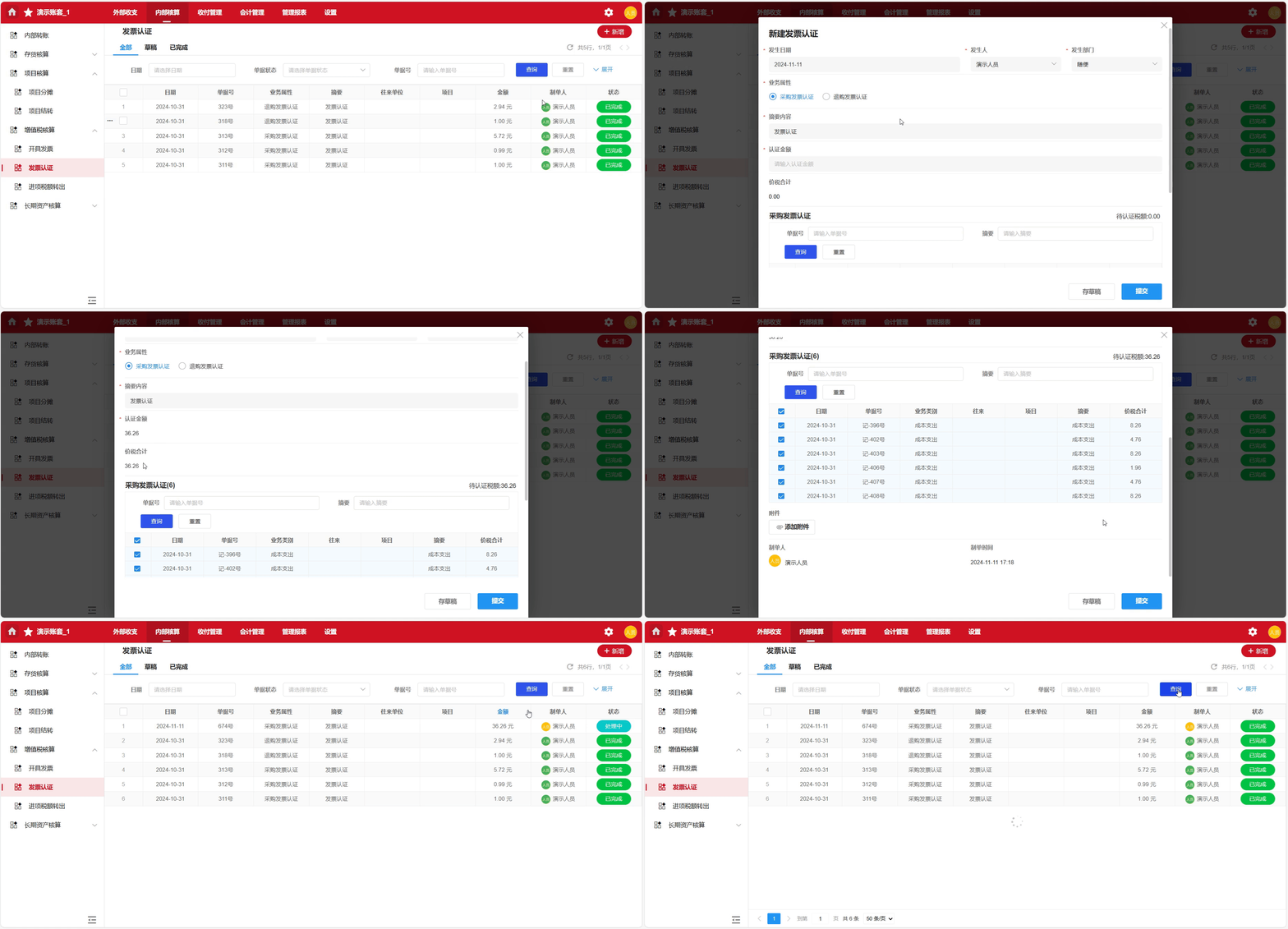
2)演示
3)凭证
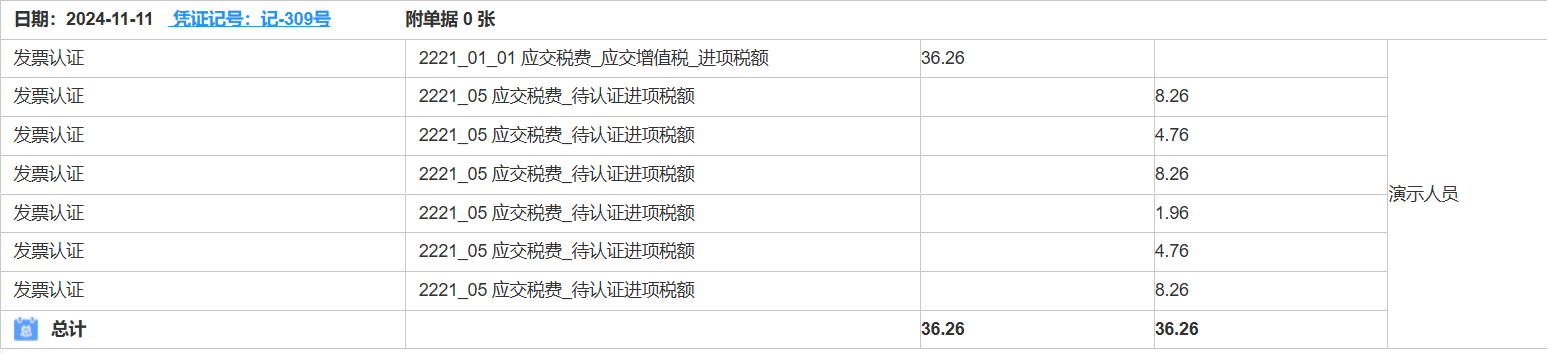
凭证大致如下:
三、进项税额转出
进项税额转出就是将不可抵扣的进项税额(前期已经入账)转出到对应的存货成本里。
进项税额在转出时,可以对多种事件类型下的进项税额进行处理,可处理的类别都有:成本支出服务、货物属性类别,费用支出类别,营业外支出类别、长期资产所有末级类别。
1)新增表单
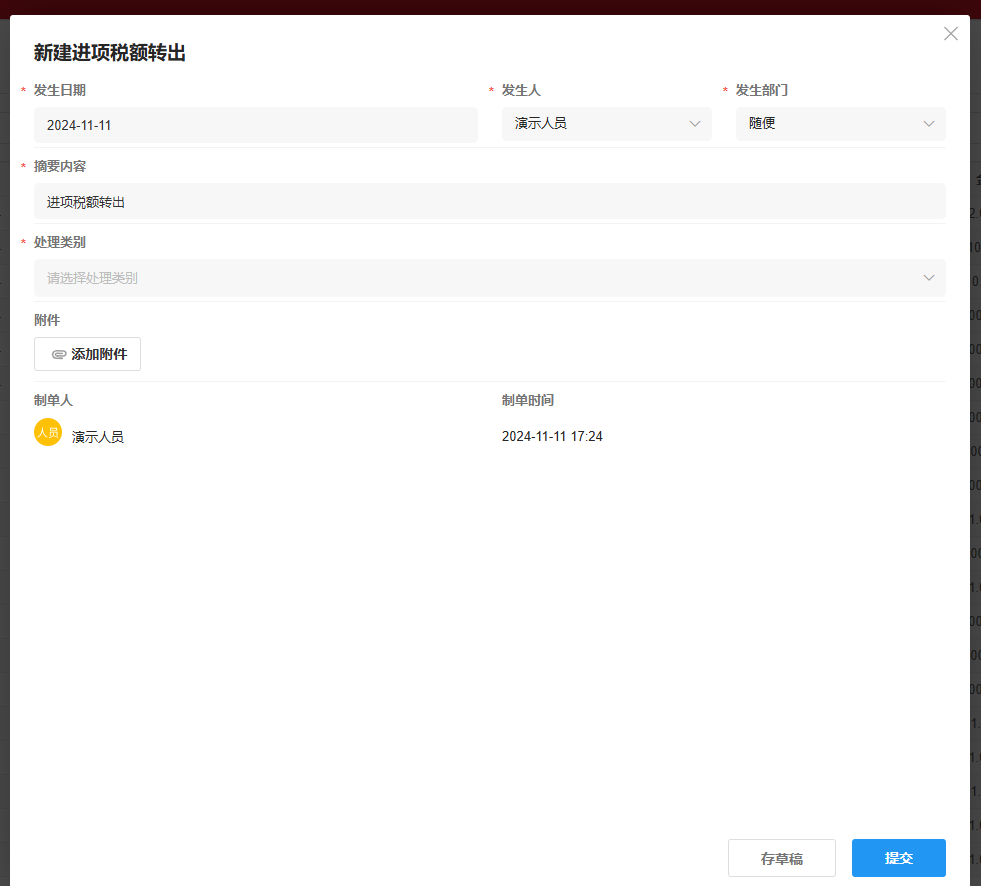
点击新增按钮后,会弹出“新建进项税额转出”的表单,填写完成信息后,点击“提交”后会进项税额转出表单,具体表单如下:
注意
选择的处理类别不同,对应的新增表单也会有较大差异。这些新增表单大致分为成本支出货物属性类型,成本支出服务属性类型,费用支出类型,营业外支出类型,长期资产类型这五种,接下来将逐个介绍。
1. 成本支出货物属性类型
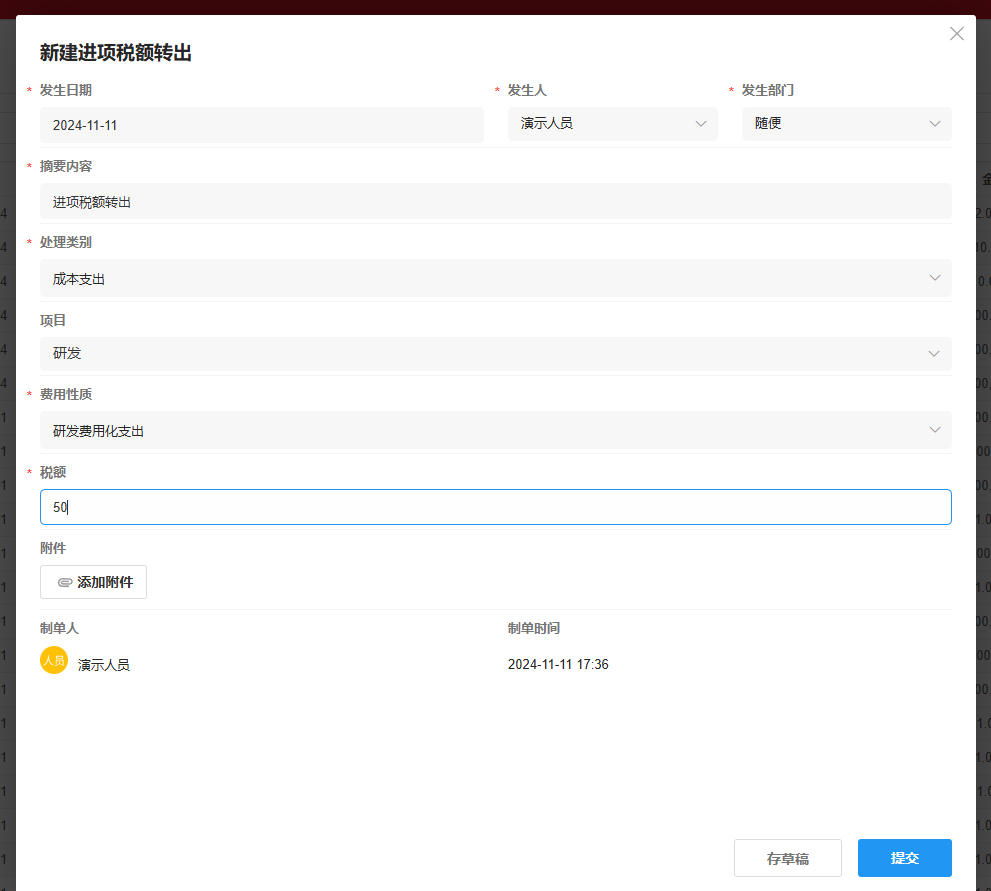
处理类型为成本支出货物时,展示如下字段:
- 示意图:
- 项目:
- 选填,下拉框
- 根据业务实际项目范围决定此处可选项目,业务可选项目范围具体请参考 项目、费用性质对应表 。
- 当业务未开启项目时,不显示此下拉框
- 费用性质:
- 必填。
- 项目为研发项目时,需要选择费用性质,其他项目不需要。
- 存货:
- 必填。
- 可选择状态为启用的存货,关于存货启用状态请参考 商品设置。
- 仓库:
- 必填。
- 可选择状态为启用的仓库,关于仓库启用状态请参考 仓库设置。
- 税额:
- 必填。
- 支持输入正、负数数值类型。
2. 成本支出服务属性类型
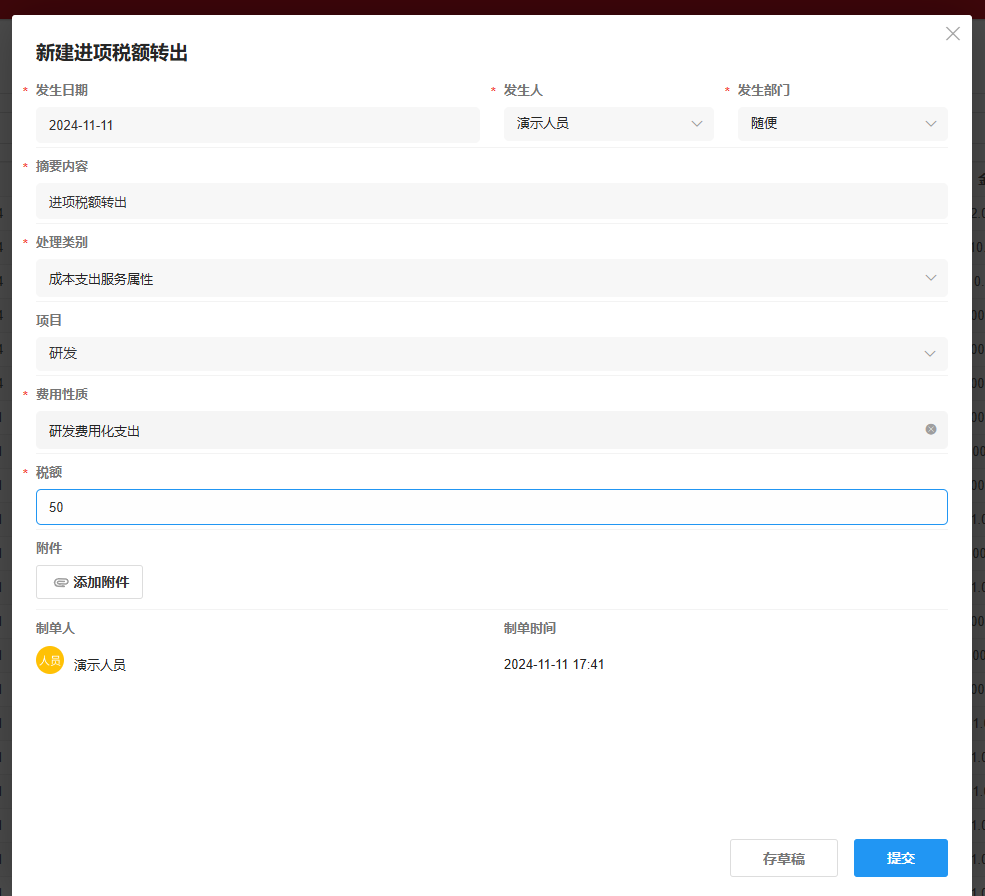
处理类型为成本支出服务属性时,展示如下字段:
- 示意图:
- 项目:
- 选填,下拉框
- 根据业务实际项目范围决定此处可选项目,业务可选项目范围具体请参考 项目、费用性质对应表。
- 当业务未开启项目时,不显示此下拉框
- 费用性质:
- 必填。
- 项目为研发项目时,需要选择费用性质,其他项目不需要。
- 税额:
- 支持输入正、负数数值类型。
- 必填。
3. 费用支出类型
处理类型为费用支出类时,展示如下信息:
- 示意图
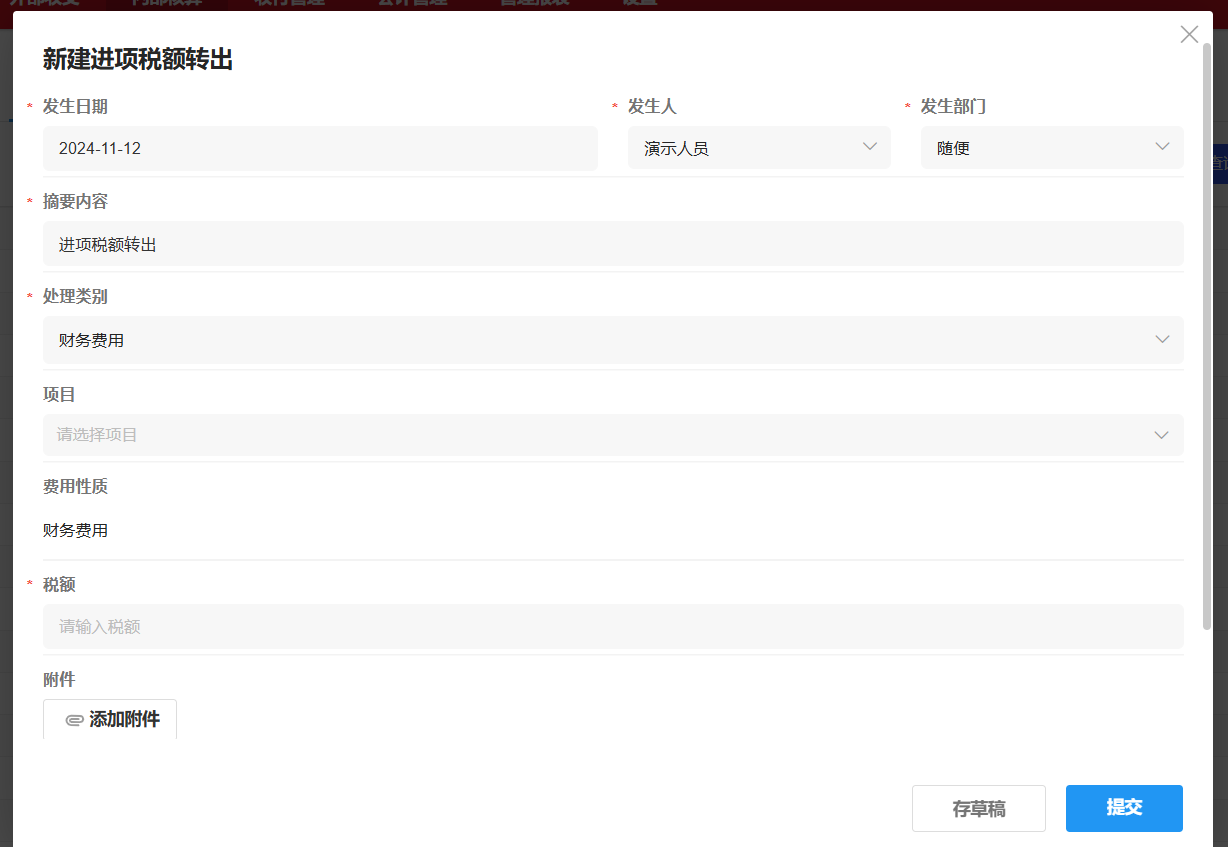
- 项目:
- 选填,下拉框
- 根据业务实际项目范围决定此处可选项目,业务可选项目范围具体请参考 项目、费用性质对应表。
- 当业务未开启项目时,不显示此下拉框
- 费用性质:
- 必填。
- 当费用性质选项只有一个时,默认选择此费用性质且为只读状态。
- 处理类别与费用性质的对应关系,请参考 项目、费用性质对应表.xlsx
- 税额:
- 支持输入正、负数数值类型。
- 必填。
4. 营业外支出类型
处理类型为营业外支出类时,展示如下信息:
- 示意图
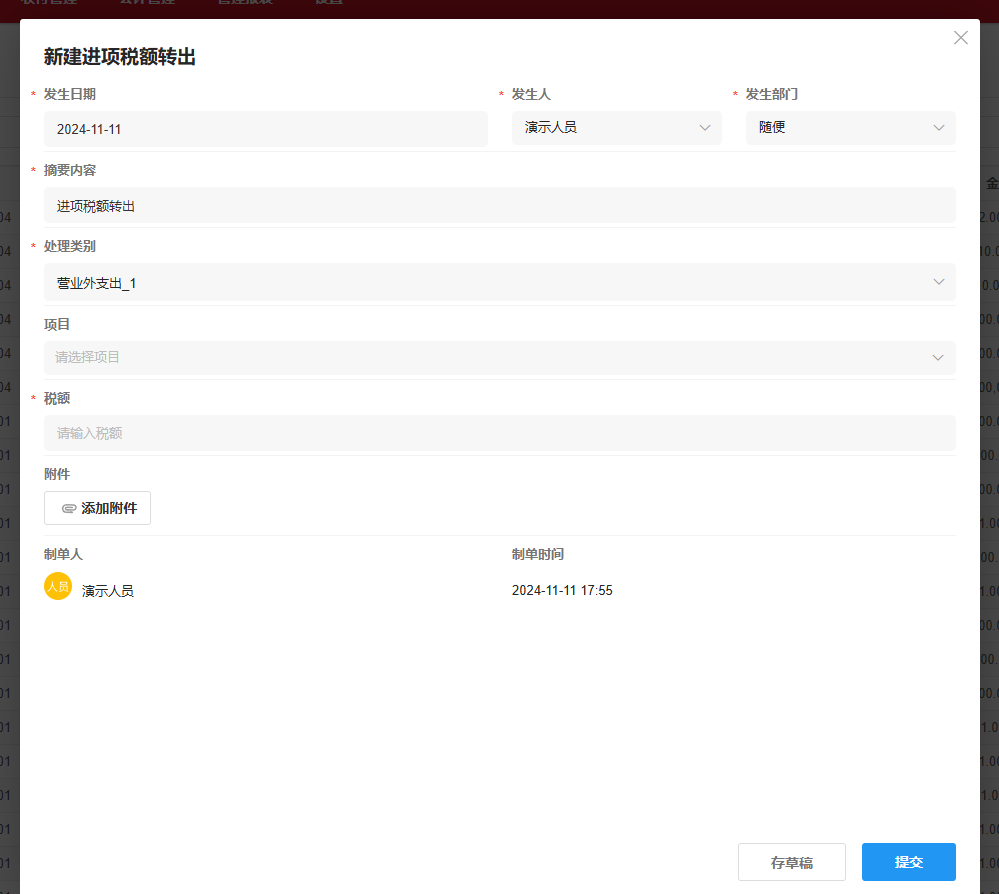
- 项目:
- 选填,下拉框
- 根据业务实际项目范围决定此处可选项目,业务可选项目范围具体请参考 项目、费用性质对应表。
- 当业务未开启项目时,不显示此下拉框
- 税额:
- 数值文本框,支持输入正、负数数值类型。
- 必填。
5. 长期资产类型
处理类型为长期资产类时,展示如下信息:
- 示意图:

- 项目:
- 选填,下拉框
- 根据业务实际项目范围决定此处可选项目,业务可选项目范围具体请参考 项目、费用性质对应表。
- 当业务未开启项目时,不显示此下拉框
- 税额:
- 支持输入正、负数数值类型。
- 必填。
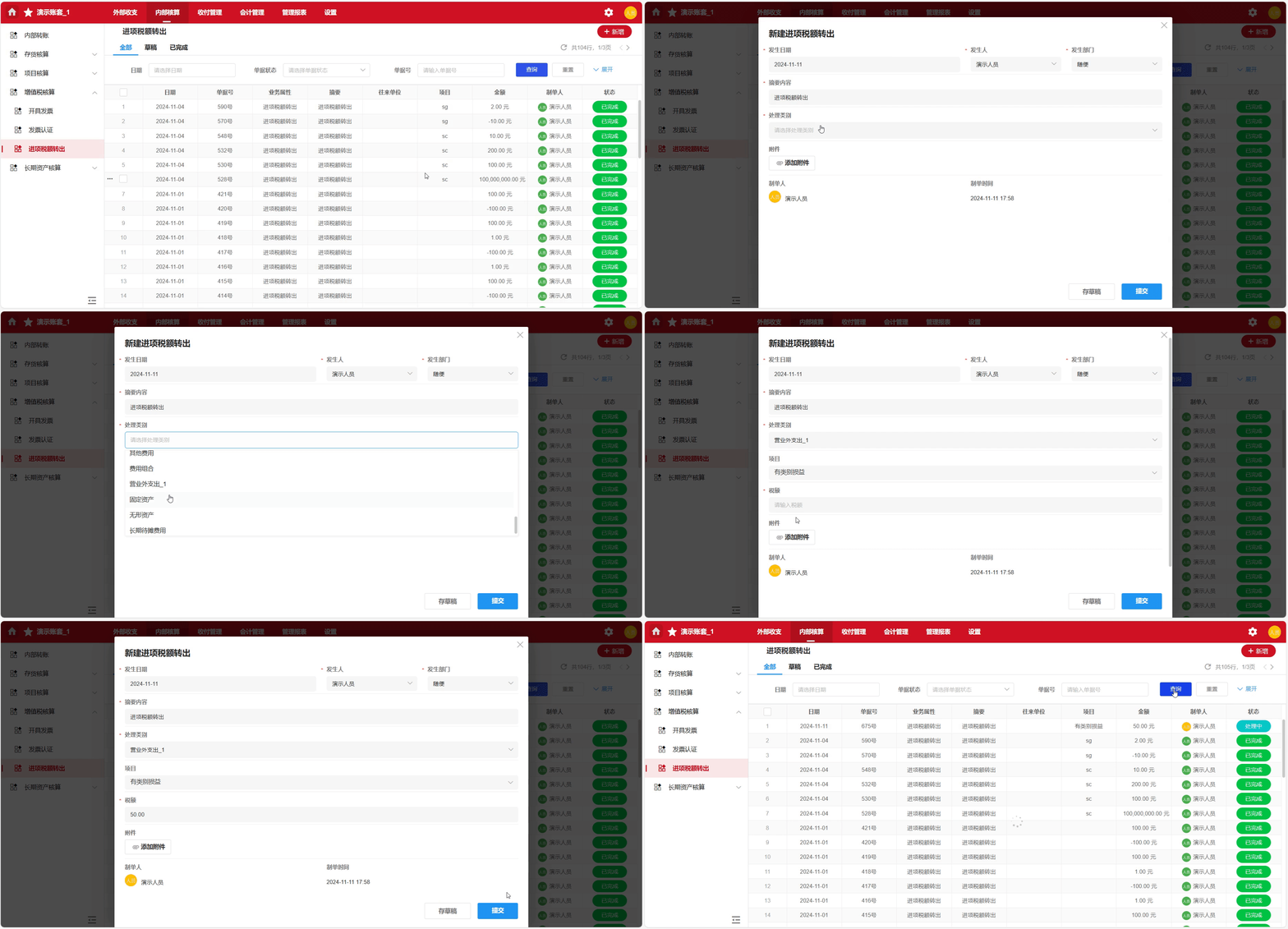
演示
以营业外支出类型为例:
凭证
凭证大致为:
